
深度解析:PDF文档如何去除水印的三种实用策略
# 解密PDF水印去除:从初级到高手的完整指南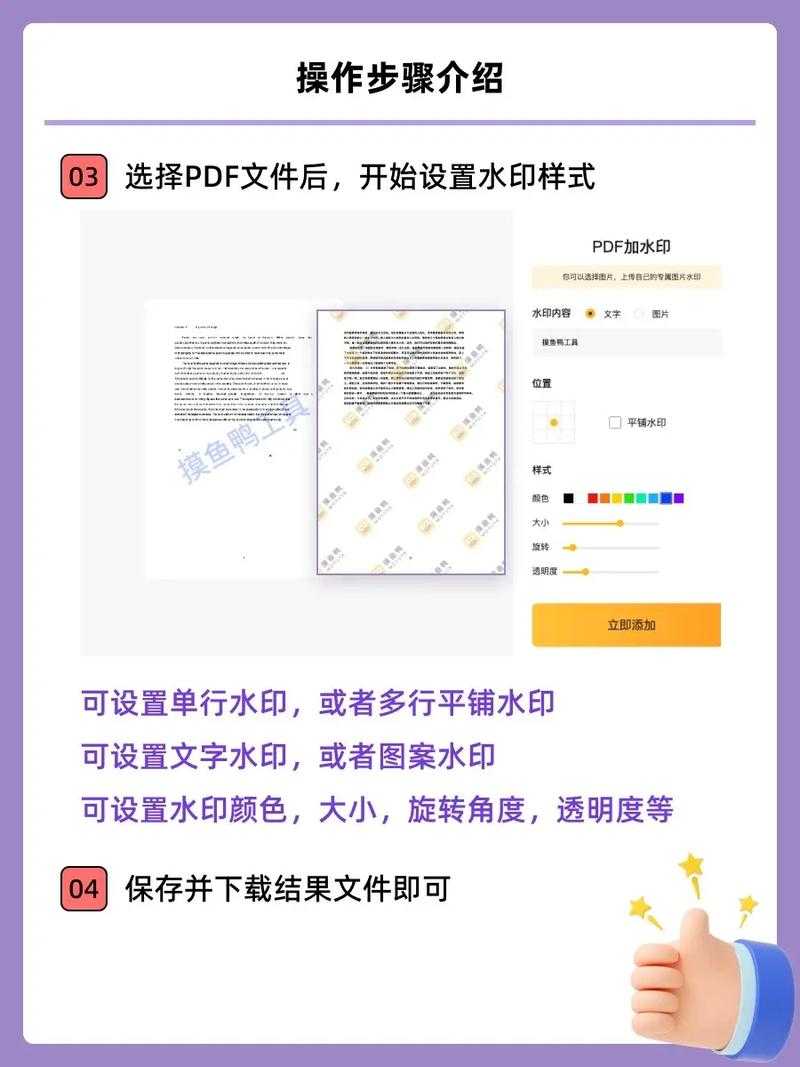
记得上周,我的一个学员小张就遇到了这样的困扰:他需要准备一份重要的客户演示材料,但参考的PDF资料上布满了"样本"水印,直接使用显得非常不专业。这种场景想必你也经历过吧?
今天,我就从技术角度深度剖析PDF文档如何去除水印的各种方法,帮你彻底解决这个痛点。
理解这一区别至关重要,因为它直接决定了去除PDF文档中水印的难度。背景层水印相对容易处理,而对象层水印则需要更专业的方法。
现在,让我们进入正题,看看具体的解决方案。
具体操作步骤:
专业提示:如果水印是背景层形式,你可以通过"工具" > "编辑PDF" > "水印" > "删除"来批量处理。
在window系统上运行Adobe Acrobat Pro尤其流畅,其优化程度明显高于其他平台,这对于需要频繁处理PDF的专业人士来说是个重要优势。
我推荐的几款在线工具:
重要提醒:使用在线工具时,务必注意文档的敏感性。避免上传包含机密信息的文件到不明服务器。
基本代码框架:
```pythonimport PyPDF2
def remove_watermark(input_pdf, output_pdf):with open(input_pdf, 'rb') as file:reader = PyPDF2.PdfReader(file)writer = PyPDF2.PdfWriter()
for page_num in range(len(reader.pages)):page = reader.pages[page_num]# 水印删除逻辑# ...(具体实现根据水印类型而定)writer.add_page(page)
with open(output_pdf, 'wb') as output_file:writer.write(output_file)```
这种方法适合有编程基础的用户,可以高效解决PDF文档如何去除水印的批量需求。
常见错误:很多人试图用PDF转Word再转回PDF的方法,这往往导致格式混乱,不是最佳选择。
专业技巧:在window平台上,你可以结合使用Acrobat和Photoshop,利用两者的协同效应提高处理效率。
这些预防措施可以大大减少你未来处理水印的时间成本。
最后,我想强调的是:技术只是工具,合理合法使用才是关键。希望这篇关于PDF文档如何去除水印的指南能真正帮到你!如果你有任何疑问,欢迎在评论区留言讨论。
彩蛋:下期我将分享"PDF安全防护:如何防止他人去除你的水印",敬请期待!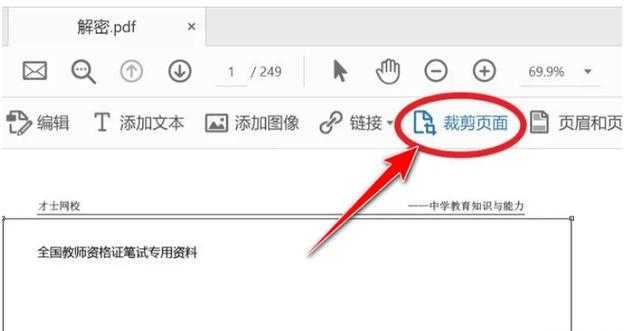
深度解析:PDF文档如何去除水印的三种实用策略
为什么你总是被PDF水印困扰?
作为一名长期与PDF打交道的技术博主,我经常收到读者询问:"老师,这个PDF文档如何去除水印?我下载的资料有水印,影响阅读和打印。" 这确实是个普遍问题——无论是从网上下载的电子书、学术论文,还是公司内部传阅的文件,水印常常成为我们使用PDF文档的障碍。记得上周,我的一个学员小张就遇到了这样的困扰:他需要准备一份重要的客户演示材料,但参考的PDF资料上布满了"样本"水印,直接使用显得非常不专业。这种场景想必你也经历过吧?
今天,我就从技术角度深度剖析PDF文档如何去除水印的各种方法,帮你彻底解决这个痛点。
理解PDF水印的本质:为什么有些水印难以去除?
水印的两种技术实现方式
在探讨具体方法前,我们需要先了解PDF水印的技术原理。根据我的经验,PDF水印主要分为两类:- 背景层水印:作为文档背景存在,通常是图片或文字
- 对象层水印:作为独立对象嵌入在PDF内容层中
理解这一区别至关重要,因为它直接决定了去除PDF文档中水印的难度。背景层水印相对容易处理,而对象层水印则需要更专业的方法。
水印去除的法律与道德考量
在开始实际操作前,我必须强调:去除PDF水印的方法应仅用于个人学习或拥有合法使用权的文档。请尊重知识产权,不要将这些技术用于非法用途。现在,让我们进入正题,看看具体的解决方案。
方法一:使用Adobe Acrobat Pro - 专业级解决方案
为什么Acrobat是处理PDF水印的首选?
当谈到PDF文档如何去除水印的专业方案,Adobe Acrobat Pro无疑是黄金标准。作为PDF的"原厂"工具,它在处理各种复杂水印时表现出色。具体操作步骤:
- 用Acrobat Pro打开带水印的PDF文件
- 选择"工具" > "编辑PDF"
- 右键点击水印区域,选择"删除"
- 保存修改后的文档
专业提示:如果水印是背景层形式,你可以通过"工具" > "编辑PDF" > "水印" > "删除"来批量处理。
在window系统上运行Adobe Acrobat Pro尤其流畅,其优化程度明显高于其他平台,这对于需要频繁处理PDF的专业人士来说是个重要优势。
方法二:在线工具 - 快速便捷的替代方案
何时选择在线工具处理PDF水印?
如果你没有安装专业软件,或者只需要偶尔处理PDF文档如何去除水印的问题,在线工具是不错的选择。它们通常免费、无需安装,适合处理简单的水印。我推荐的几款在线工具:
- Smallpdf:界面友好,处理速度快
- iLovePDF:功能全面,支持批量处理
- PDF24:隐私保护较好,支持本地处理
重要提醒:使用在线工具时,务必注意文档的敏感性。避免上传包含机密信息的文件到不明服务器。
方法三:Python脚本 - 技术爱好者的高级玩法
自动化处理大量PDF水印的秘诀
对于需要批量处理PDF的技术爱好者,Python提供了强大的自动化能力。通过PyPDF2或pdfplumber库,你可以编写脚本自动识别并删除水印。基本代码框架:
```pythonimport PyPDF2
def remove_watermark(input_pdf, output_pdf):with open(input_pdf, 'rb') as file:reader = PyPDF2.PdfReader(file)writer = PyPDF2.PdfWriter()
for page_num in range(len(reader.pages)):page = reader.pages[page_num]# 水印删除逻辑# ...(具体实现根据水印类型而定)writer.add_page(page)
with open(output_pdf, 'wb') as output_file:writer.write(output_file)```
这种方法适合有编程基础的用户,可以高效解决PDF文档如何去除水印的批量需求。
实战案例:三种典型水印的去除策略
案例一:文字水印的去除技巧
文字水印是最常见的类型,通常以半透明文字形式出现在页面角落或中心。处理这类水印时,关键是识别其图层属性。我建议先尝试Acrobat的编辑功能,如果不行再考虑其他工具。常见错误:很多人试图用PDF转Word再转回PDF的方法,这往往导致格式混乱,不是最佳选择。
案例二:图片水印的处理方法
图片水印通常作为背景存在,处理起来相对复杂。我的经验是:先用Acrobat尝试删除,如果不行,可以尝试将PDF导出为图片,用Photoshop处理后再重新组合为PDF。专业技巧:在window平台上,你可以结合使用Acrobat和Photoshop,利用两者的协同效应提高处理效率。
案例三:动态水印的特殊处理
动态水印(如包含日期、用户信息的水印)是最难处理的类型。这类水印通常在文档生成时动态添加,可能需要更高级的技术手段,甚至需要分析生成水印的算法。进阶技巧:预防胜于治疗
如何避免未来遇到水印问题?
与其总是纠结于PDF文档如何去除水印,不如从源头上避免这个问题:- 优先选择官方渠道获取文档
- 使用合法的文档订阅服务
- 对于重要文档,建立内部无水印版本库
这些预防措施可以大大减少你未来处理水印的时间成本。
总结:选择适合你的水印去除方案
通过今天的深度解析,相信你对PDF文档如何去除水印有了全面认识。简单总结一下:| 方法 | 适用场景 | 难度 | 效果 |
|---|---|---|---|
| Adobe Acrobat Pro | 专业需求,复杂水印 | 中等 | 优秀 |
| 在线工具 | 简单水印,偶尔使用 | 简单 | 良好 |
| Python脚本 | 批量处理,技术爱好者 | 高 | 优秀 |
最后,我想强调的是:技术只是工具,合理合法使用才是关键。希望这篇关于PDF文档如何去除水印的指南能真正帮到你!如果你有任何疑问,欢迎在评论区留言讨论。
彩蛋:下期我将分享"PDF安全防护:如何防止他人去除你的水印",敬请期待!

