PDF合并终极指南:5种方法教你如何把pdf合并成一个文件
PDF合并终极指南:5种方法教你如何把pdf合并成一个文件
为什么你总是需要合并PDF文件?
上周帮财务部整理季度报表时,我发现他们还在用最原始的方法——打印出来再扫描成单个文件。这让我意识到,掌握如何把pdf合并成一个文件这个技能,真的能帮你省下不少时间。在日常工作中,我们经常会遇到这些场景:
- 合同需要合并附件
- 多个部门的报告要汇总
- 扫描的发票需要整理
- 电子书章节需要合并
5种实用方法详解
方法1:使用Adobe Acrobat(专业首选)
作为PDF领域的"老大哥",Adobe Acrobat在合并pdf文件方面确实专业。我特别喜欢它的页面预览功能,可以拖拽调整顺序。操作步骤:
- 打开Acrobat,选择"工具"→"合并文件"
- 添加需要合并的PDF文档
- 拖动调整页面顺序(这个功能超实用)
- 点击"合并"并保存新文件
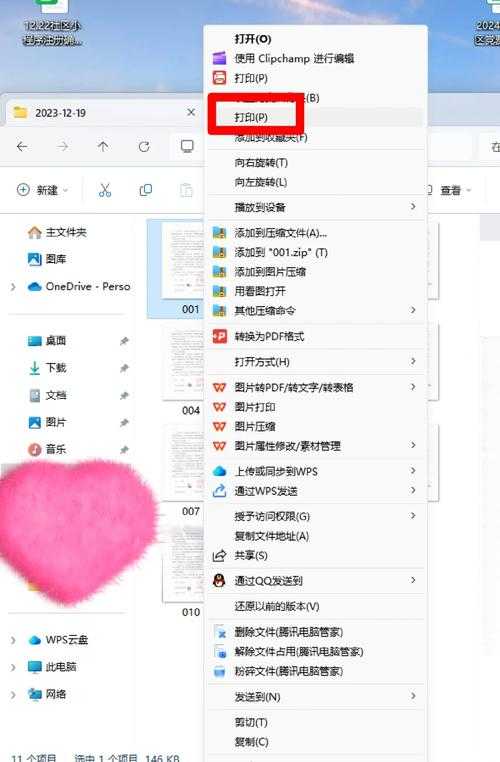
方法2:Windows 10/11自带打印功能
没想到吧?其实Windows系统自带的虚拟打印机就能实现pdf文档合并。这个方法特别适合临时需要处理文件,又不想安装新软件的情况。具体操作:
- 打开第一个PDF文件
- 按Ctrl+P调出打印对话框
- 选择"Microsoft Print to PDF"打印机
- 勾选"打印到文件"选项
- 对其他文件重复上述操作,保存时选择合并到现有pdf
方法3:在线工具(应急使用)
当你在别人的电脑上临时需要将多个pdf合并时,这些网站能救急:- iLovePDF(界面简洁)
- Smallpdf(功能全面)
- PDF24 Tools(德国制造)
方法4:命令行高手方案
如果你是技术控,可以用Ghostscript实现pdf文件合并:gs -dBATCH -dNOPAUSE -q -sDEVICE=pdfwrite -sOutputFile=merged.pdf file1.pdf file2.pdf这个方法的优势是可以写脚本批量处理,适合经常需要合并大量PDF的开发人员。
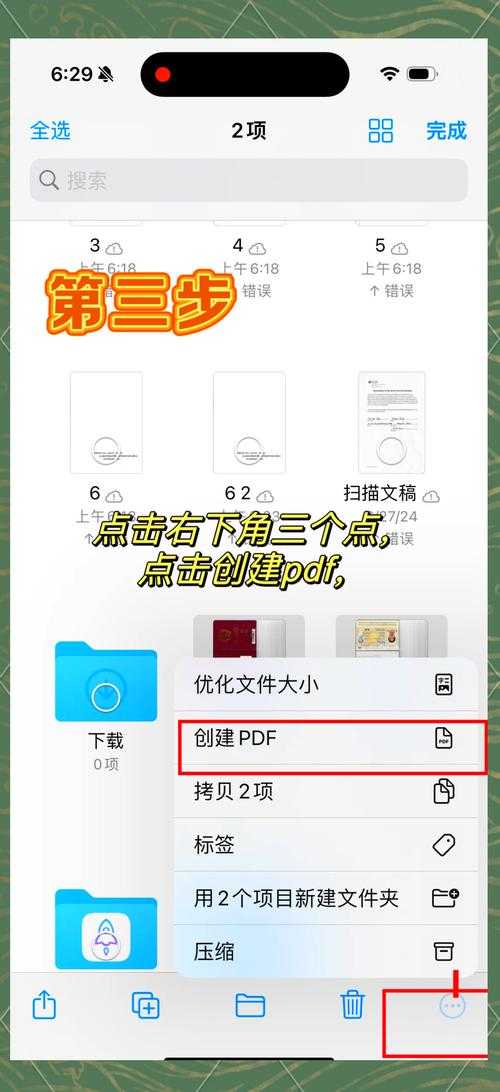
方法5:手机APP方案
现在很多PDF编辑器APP都支持合并pdf文档功能。我测试了几款,推荐:- Adobe Acrobat Reader(全平台同步)
- Xodo PDF(免费好用)
- 福昕PDF(国产精品)
进阶技巧与避坑指南
文件顺序混乱怎么办?
很多人在将多个pdf合并时都会遇到页面顺序错乱的问题。我的经验是:- 提前给文件编号:01_开头.pdf,02_开头.pdf
- 使用支持拖拽排序的工具
- 合并前先用预览功能检查
合并后文件过大怎么处理?
上周市场部给的宣传册合并后有300MB,我是这样优化的:- 使用Acrobat的"优化PDF"功能
- 降低图片分辨率(打印用300dpi,电子版150dpi足够)
- 删除不必要的元数据
不同尺寸PDF如何统一?
这个问题困扰了我很久,直到发现这个技巧:在合并pdf文件前,先用PDF编辑器统一页面尺寸。或者选择"适应页面大小"的合并选项,大多数专业工具都支持。
最佳实践建议
根据我的经验,不同场景这样选择:| 场景 | 推荐方案 |
|---|---|
| 日常办公 | Windows自带功能或Adobe Acrobat |
| 临时使用 | 在线工具(注意文件安全) |
| 批量处理 | 命令行或专业软件 |
| 移动办公 | 手机APP方案 |
最后提醒大家:
定期整理你的PDF文件,合并只是第一步。我习惯用"年月_项目名_版本号"的方式命名合并后的文件,这样后期查找特别方便。
希望这篇关于如何把pdf合并成一个文件的指南对你有帮助!如果有其他PDF处理问题,欢迎在评论区留言讨论。