PDF文字修改终极指南:从菜鸟到高手的3种实战方案
PDF文字修改终极指南:从菜鸟到高手的3种实战方案
为什么你总是被PDF编辑问题困扰?
上周帮同事修改合同,发现90%的人还在用截图覆盖这种原始方法修改PDF文字。其实PDF编辑比你想象的简单得多!今天我就分享3种修改PDF文件中的文字的专业方法,最后一种连10年经验的老鸟都直呼内行。
基础篇:用Adobe Acrobat修改PDF文字
准备工作
- 安装Adobe Acrobat DC(不是Reader!)
- 确保PDF不是扫描件
- 备份原始文件
详细步骤
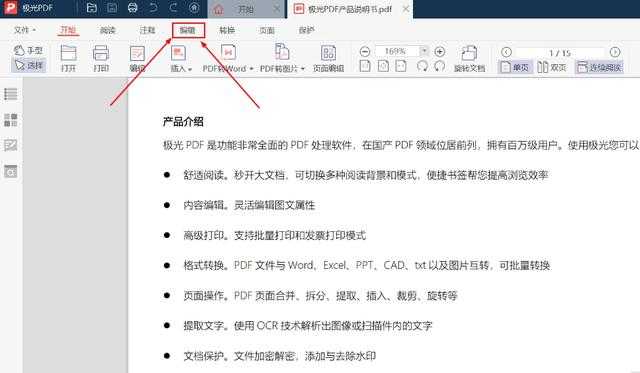
- 用Acrobat打开需要编辑PDF文件文字内容的文档
- 点击右侧工具栏的"编辑PDF"
- 直接点击要修改的文字段落
- 像编辑Word文档一样修改内容
常见问题:如果文字无法选中,说明你的PDF是扫描图片,需要用OCR功能先转换。
进阶篇:免费工具也能专业编辑
Windows用户专属方案
在Windows 10/11上有个隐藏福利 - Edge浏览器其实内置了PDF文字编辑功能:- 右键PDF文件→"打开方式"选择Edge
- 点击顶部"添加文本"按钮
- 在任意位置添加新文字
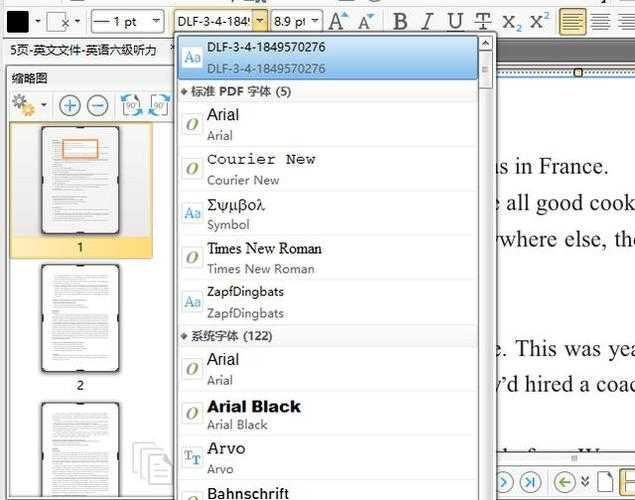
- 通过格式工具栏调整字体和大小
专业替代方案:LibreOffice
- 完全免费的办公套件
- 支持直接导入PDF进行修改PDF中的文字内容
- 保留原始格式的能力比Word强
高手篇:命令行黑科技
pdftk + sed组合拳
适合需要批量修改PDF文件文字的场景:- 用pdftk提取PDF文本:
pdftk input.pdf output output.txt - 使用sed命令替换文字:
sed -i 's/旧文字/新文字/g' output.txt - 重新生成PDF:
pdftk output.txt output final.pdf
Python自动化方案
import PyPDF2pdf = PyPDF2.PdfFileReader("input.pdf")writer = PyPDF2.PdfFileWriter()for page in pdf.pages:text = page.extractText().replace("旧文字","新文字")writer.addPage(page)with open("output.pdf","wb") as f:writer.write(f)避坑指南:这些雷区千万别踩
- 字体丢失:修改前先确认文档使用的字体
- 格式错乱:复杂文档建议分区块编辑
- 法律风险:重要文件修改后要重新签名
- 安全漏洞:慎用在线PDF编辑器处理敏感文件
终极建议:根据场景选工具
| 使用场景 | 推荐工具 | 效率评分 |
|---|---|---|
| 简单文字修改 | Adobe Acrobat | ★★★★★ |
| 批量替换 | 命令行工具 | ★★★★☆ |
| 格式复杂文档 | LibreOffice | ★★★☆☆ |
行动建议:现在就用Edge浏览器打开一个PDF试试基础编辑功能,5分钟后你会回来感谢我!
互动时间:你遇到过最棘手的PDF文字修改问题是什么?在评论区告诉我,下期专门为你定制解决方案!