Excel转PDF Sheet终极指南:90%的人不知道的隐藏技巧
Excel转PDF Sheet终极指南:90%的人不知道的隐藏技巧
为什么你的Excel转PDF总出问题?
上周市场部小王找我吐槽:"每次把Excel报表转PDF发给客户,要么格式错乱,要么多出空白页..."这场景你肯定不陌生。今天我们就来彻底解决Excel转PDF Sheet的各种疑难杂症,顺便分享几个能让你效率翻倍的黑科技。先说重点:Excel转PDF sheet不是简单点个保存,不同场景需要不同解决方案。下面我会从基础到进阶,教你如何根据需求选择最佳方案。
基础篇:Windows原生方案
方法1:另存为PDF(适合简单转换)
- 打开Excel文件,点击文件 > 另存为
- 保存类型选择PDF(*.pdf)
- 关键步骤:点击选项按钮
- 勾选发布内容 > 活动工作表(避免转换整个工作簿)
适用场景:单个sheet转换,且不需要保留超链接等复杂元素
方法2:Microsoft Print to PDF(格式最稳定)
这个Windows自带的虚拟打印机是我最推荐的Excel转PDF sheet工具:- 按Ctrl+P调出打印界面
- 打印机选择Microsoft Print to PDF
- 设置打印区域为选定工作表
- 点击打印后选择保存位置
优势:完美保留原格式,自动适配页面大小,不会出现内容截断
进阶篇:批量处理技巧
场景1:多个sheet转独立PDF
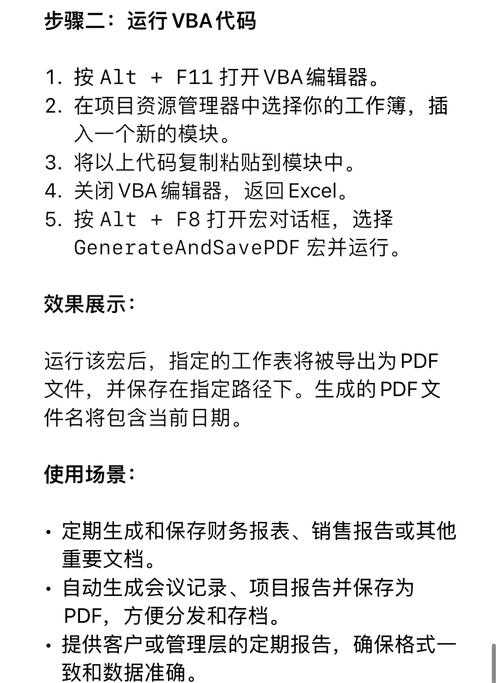
需要用到VBA脚本(别怕,代码我都给你准备好了):- Alt+F11打开VBA编辑器
- 插入新模块,粘贴以下代码:
Sub SaveSheetsAsPDF()Dim ws As WorksheetFor Each ws In ThisWorkbook.Worksheetsws.ExportAsFixedFormat Type:=xlTypePDF, _Filename:="C:\PDFs\" & ws.Name & ".pdf"Next wsEnd Sub
- 修改文件保存路径后运行
场景2:定时自动转换
结合Windows任务计划程序,你可以实现:- 每天下班自动转换日报
- 周报自动邮件发送
- 关键数据自动归档
配置要点:
1. 创建批处理文件调用Excel宏
2. 在任务计划中设置触发条件
3. 记得给文件添加修改时间判断
专业工具横向评测
| 工具名称 | 批量转换 | 保留格式 | 特殊功能 |
|---|---|---|---|
| Adobe Acrobat | ✓ | ✓✓✓ | OCR识别、密码保护 |
| Nitro PDF | ✓ | ✓✓ | 云存储集成 |
| Smallpdf | ✓ | ✓ | 在线处理无需安装 |
个人建议:如果只是偶尔需要将Excel转PDF sheet,Windows自带功能完全够用;专业财务人员建议使用Adobe Acrobat,它的批量转换Excel到PDF功能支持自定义水印和页眉页脚。
避坑指南(血泪经验)
问题1:转换后出现空白页
解决方案:1. 检查是否有隐藏行列超出打印区域
2. 在页面布局中调整缩放比例
3. 手动设置打印区域(Ctrl+P > 设置打印区域)
问题2:表格线消失
根本原因:Excel中使用了浅色边框(如灰色),转换时被识别为无边框修复方法:
1. 全选表格,将边框改为黑色
2. 或在打印设置中勾选打印网格线
终极技巧:保留Excel交互性
你知道吗?用Excel转PDF sheet工具时,其实可以保留:- 可点击的超链接
- 折叠的分组数据
- 数据验证下拉菜单
实现方法:
1. 使用Adobe Acrobat的增强型PDF功能
2. 或另存为XPS格式后再转PDF
适用场景:需要客户在PDF中查看动态数据的报表
写在最后
看完这篇,你应该已经超越90%的Excel用户了。最后送大家两个私藏技巧:1. 转换前按Ctrl+A > F12可以快速调出另存为窗口
2. 在文件名中加入_PDF后缀,方便文件管理
下次再遇到Excel转PDF sheet的问题,不妨试试这些方法。如果有更复杂的场景,欢迎在评论区留言讨论!