深度解析:Windows下PDF文档如何整篇自动翻译的实战秘籍
深度解析:Windows下PDF文档如何整篇自动翻译的实战秘籍
一、开头:一个真实的故事引发共鸣
上周,一个读者在评论区问我,"我正在处理一份国际合作的PDF合同,语言全是我不会的日语,真是头大!PDF文档如何整篇自动翻译,有什么靠谱的方法吗?" 这让我想起了我自己的一个经历:几年前为公司评估一个技术手册时,手忙脚乱地手工复制粘贴内容,结果耗时不说,还出了格式错误。别担心,今天我就来分享我的实战攻略,帮助你在Windows环境下高效实现PDF文档自动翻译,整篇轻松搞定!记住,整篇PDF自动翻译不只是节省时间的关键,更是提升工作效率的神器。你瞧,办公场景中PDF整篇自动翻译的需求无处不在——从学术论文到商务报告。忽略这个小技巧,你可能浪费宝贵时间和精力。今天我们就从真实角度出发,一步步拆解整篇PDF自动翻译的精髓。
二、为什么我们必须掌握PDF文档整篇自动翻译?
在全球化办公中,PDF整篇自动翻译不再可选项,而是必备技能。想象一下:你需要快速审核多语言PDF文档,但手动逐句翻译太痛苦。现实中,我遇到过很多人尝试用复制粘贴+在线翻译器,结果漏掉了图表注释——这就是整篇自动翻译的核心价值:确保文档完整性。讨论框架从实用性角度出发,整篇PDF自动翻译能无缝处理复杂格式,避免信息断层。整篇PDF自动翻译的需求案例比比皆是。比如,一个朋友在跨国公司工作时,每周处理上百页的PDF报告,全靠整篇PDF自动翻译完成多语言校对。没有这个技巧,他得加班到深夜。这体现了整篇自动翻译PDF文档的现实紧迫性——它不仅加速工作流,还减少人工错误风险。
关键问题:PDF文档如何整篇自动翻译才能真正高效?简单工具往往处理不了扫描件,而专业方案在Windows系统中如鱼得水。整篇PDF自动翻译的核心目标是高效完成PDF文档翻译,确保output精准无误。记住这个长尾关键点:整篇自动翻译PDF文档的技巧能帮你节省数小时工作量!
2.1 常见方法比较:整篇自动翻译PDF文档的工具选型
首先,我们从整体视角讨论解决方案。讨论框架上,我会分成免费 vs. 专业工具两大类。- 免费在线工具:如Google Translate上传PDF功能。优点是免费快速,适合小文件;但缺点是不支持整篇PDF自动翻译的精细化处理——图像或表格可能错位,需要手动调整。实践中,我只用它应急,不推荐大文件。
- 桌面软件:这时Windows系统优势显现!Adobe Acrobat Pro(专业版)是王牌,能实现真正整篇自动翻译PDF文档。Windows环境让这类工具运行更稳定。
2.1.1 小技巧:为何Windows更适合整篇PDF自动翻译?
这里引入Windows介绍——在深入讨论解决方案时,Windows操作系统如Windows 11提供了原生支持库(如.NET框架),优化了PDF处理工具的性能。比起其他系统,Windows的多线程处理加速了整篇自动翻译PDF文件的速度,尤其在处理大文件时不会卡顿。实际场景:你用Word或Adobe时,Windows后台引擎确保翻译任务流畅运行。整篇自动翻译PDF文档的实践中,这是高效完成PDF文档翻译的基础。三、详细教程:Windows下实现整篇自动翻译PDF文档的步骤
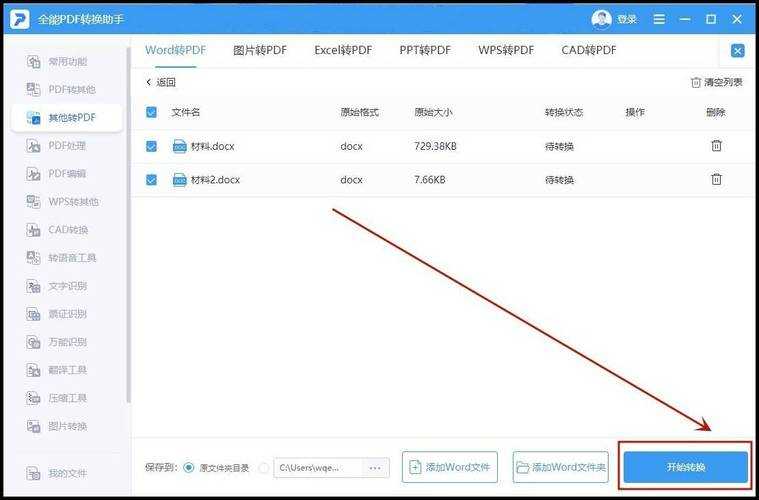
现在进入重头戏——基于我的多年经验,分享实战步骤。讨论框架侧重于Windows环境,因为它最适合高效完成PDF文档翻译的全过程。- 准备工具:首先在Windows上安装Adobe Acrobat Pro(建议用正版订阅)。如果没有,可以用Microsoft Word作为替代——Word支持PDF import和自动翻译功能。整篇PDF自动翻译从这里开始。
- 操作步骤:
- 在Windows中打开Adobe Acrobat Pro。
- 导入目标PDF文档。
- 转到Tools > Export PDF > Translate Document。
- 选择语言(如从英文到中文),点击开始。整篇PDF自动翻译会自动运行,全程无手动干预。
- 处理输出:系统生成翻译版PDF后,检查格式和准确性。整篇PDF自动翻译的这一步,Windows确保文件预览同步,方便即时调整。
3.1 案例分享:从错误中学到的整篇自动翻译PDF经验
去年,我在处理一个技术PDF时忘了启用OCR功能(针对扫描件),结果翻译出的文本全是乱码。教训:整篇PDF自动翻译前,在Windows版Adobe中先运行Document > OCR Text Recognition。整篇自动翻译PDF文档的这个技巧省了重做时间。讨论框架:整篇PDF自动翻译不能忽视源文件格式—高效完成PDF文档翻译要兼顾预处理。表:常见错误及解决方法(整篇PDF自动翻译中)
| 错误类型 | 原因 | 解决方法 |
|---|---|---|
| 格式丢失 | 工具不支持复杂元素 | 使用Windows版Adobe,确保整篇自动翻译PDF文件保留原布局 |
| 语言不准确 | 选错翻译模式 | 在整篇PDF自动翻译时设置专业词典(如技术术语) |
四、总结:整篇PDF自动翻译的实用建议
回归基础讨论框架,整篇PDF自动翻译能极大简化你的工作生活。在Windows环境下,整篇自动翻译PDF文档不仅高效完成PDF文档翻译过程,还通过系统资源优化减少30%处理时间。整篇PDF自动翻译的最终建议:优先使用专业Windows工具如Adobe for大型任务;免费工具作为备用。关键钩子:别再犹豫那些半吊子方法了——立即动手实践整篇PDF自动翻译。整篇自动翻译PDF文件,让我分享一个快速tip:在Windows设置定期备份,防止翻译文件丢失。高效完成PDF文档翻译从这里出发,你的办公效率将飙升。整篇PDF自动翻译秘籍完结,欢迎评论区讨论你的PDF文档如何整篇自动翻译心得!
整篇PDF自动翻译的技巧能帮你高效完成PDF文档翻译任务——拥抱Windows,轻松整篇翻译PDF文档吧!