PPT转PDF加空白页的3种高阶玩法:90%的人不知道第2种能自动排版
PPT转PDF加空白页的3种高阶玩法:90%的人不知道第2种能自动排版
为什么你的PPT转PDF总被领导打回?
上周市场部小李找我吐槽,他精心准备的方案被领导批"页边距太满",要求每页PPT转PDF后都要加空白页。这其实是职场文档管理的潜规则:加空白页既方便打印装订,又能在会议时留出批注空间。但90%的人只会用笨方法——手动插入空白页!
今天我就分享3个PPT转PDF加空白页的自动化方案,特别是第2种方法能智能调整版式,建议收藏备用。
方法一:Office原生功能(适合临时需求)
▍操作步骤详解
1. 打开PPT文件后按F12调出"另存为"对话框2. 文件类型选择PDF(*.pdf)
3. 点击底部"工具"→"压缩图片"
4. 在"选项"中找到"在幻灯片后插入空白页"并打勾
优点:无需第三方工具,适合临时处理少量文件
坑点预警:空白页会继承上一页的页脚编号,需要手动删除
方法二:Python自动化脚本(批量处理神器)
▍技术流专属方案
用这段代码可以批量实现PPT转PDF加空白页,还能自动调整页边距:from pptx import Presentationfrom comtypes import clientdef add_blank_slides(input_ppt):prs = Presentation(input_ppt)blank_slide = prs.slides.add_slide(prs.slide_layouts[6]) # 6是空白版式prs.save("temp.pptx")powerpoint = client.CreateObject("Powerpoint.Application")deck = powerpoint.Presentations.Open(r"temp.pptx")deck.SaveAs(r"output.pdf", 32) # 32是PDF格式代码deck.Close()▍Window系统特别提示
在Window 10/11上运行时,记得先安装:- Python 3.6+
- pip install python-pptx comtypes
- Office 2016+(需要注册COM组件)
方法三:Adobe Acrobat专业版(设计岗首选)
▍设计师必备技能
1. 先用PPT正常导出PDF2. 打开Acrobat选择"工具"→"组织页面"
3. 按住Ctrl键选择所有页面
4. 右键选择"插入空白页"→"在每个页面后"
隐藏功能:在Window系统下,可以创建动作向导(Action Wizard)保存这个流程,下次一键完成PPT转PDF加空白页全流程。
避坑指南:90%人会犯的3个错误
| 错误类型 | 后果 | 解决方案 |
|---|---|---|
| 直接打印PDF | 空白页变成白纸 | 务必用"另存为PDF" |
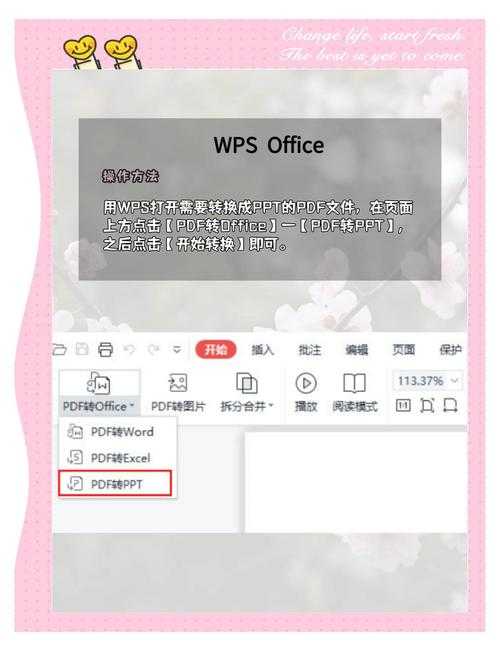
| 使用WPS转换 | 版式错乱 | 改用Office原生功能 |
| 忽略DPI设置 | 图片模糊 | 保持300dpi输出 |
终极建议:根据场景选方案
- 临时处理:用Office原生功能
- 批量作业:Python脚本+Window任务计划
- 设计需求:Adobe Acrobat专业版
下次遇到PPT转PDF加空白页的需求时,不妨试试这些方法。特别是用Window系统的朋友,善用自动化工具能省下至少2小时/周!
彩蛋:在评论区留言"自动排版",送你定制版的Python脚本(带GUI界面版)~