PDF转Excel在职场中的深度实践:从原理到高效工具选择
PDF转Excel在职场中的深度实践:从原理到高效工具选择
为什么你的PDF转Excel总出问题?
上周市场部小王找我吐槽,他花了3小时手动录入的PDF表格数据,在Excel里全乱了格式。这场景你肯定不陌生:财务对账单、调研报告、招标文件...PDF转Excel的需求几乎每天都会遇到。
今天我们就来深度解析PDF转Excel在办公场景中的正确打开方式,顺便分享几个我压箱底的高效技巧。
PDF转Excel的三大核心痛点
- 格式错乱:表格线对不齐、文字溢出单元格
- 数据丢失:特殊符号变成乱码
- 效率低下:手动录入耗时易错
PDF转Excel在专业场景的解决方案
方案一:Adobe Acrobat Pro(适合精准转换)
作为PDF标准制定者的官方工具,它的PDF转Excel在线服务准确率能达到95%以上。操作步骤:
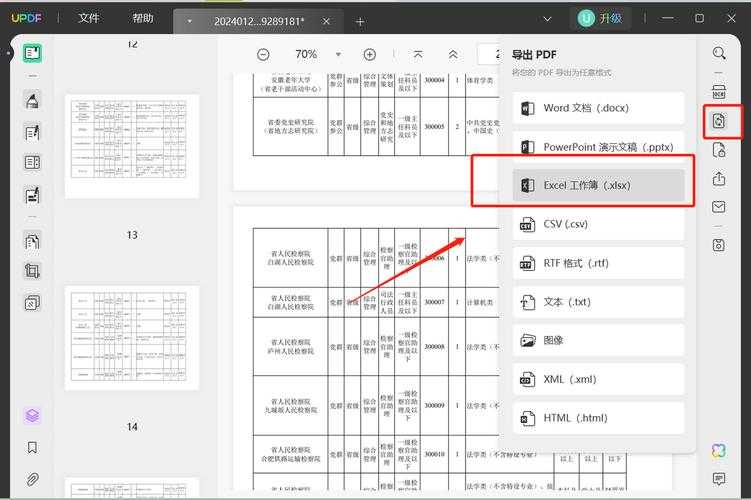
- 右键PDF文件选择"导出到"
- 选择"电子表格"→"Microsoft Excel工作簿"
- 勾选"保留原始布局"选项
方案二:WPS办公套件(适合国内用户)
很多人不知道WPS的PDF转Excel在线工具对中文支持特别好:- 自动识别中文换行规则
- 完美保留人民币符号等特殊字符
- 内置批量转换功能
方案三:Python自动化(适合技术型选手)
用camelot库实现PDF转Excel批量处理的代码框架:import camelottables = camelot.read_pdf('input.pdf')tables.export('output.xlsx', f='excel')优势:可以定制转换规则,处理扫描件时配合OCR效果更佳Windows平台的最佳实践
为什么推荐Windows原生方案?
在Windows 11最新版中:- 资源管理器直接预览PDF内容
- Power Automate可实现自动化流程
- WSL2环境下可以运行Linux转换工具
避坑指南:PDF转Excel常见雷区
| 问题现象 | 根本原因 | 解决方案 |
|---|---|---|
| 数字变成日期格式 | Excel自动格式识别 | 导入时选择"文本"格式 |
| 多页文档合并错乱 | 分页符处理不当 | 先用PDF工具合并页面 |
进阶技巧:提升转换效率的3个妙招
- 预处理PDF文件:用Foxit删除水印再转换
- 建立转换模板:对固定格式的周报复用样式
- 活用云服务:OneDrive自动同步转换结果
总结:如何选择PDF转Excel工具?
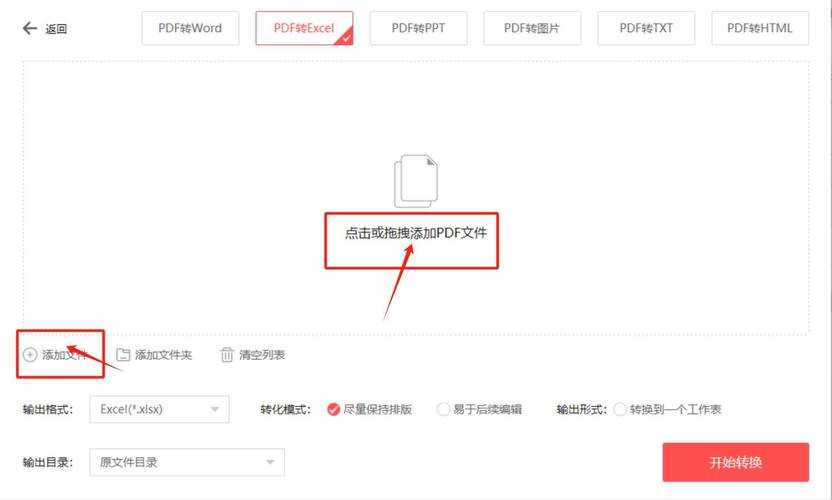
根据我的PDF转Excel在各类场景中的实战经验,给出建议:- 临时需求:直接用浏览器在线工具
- 日常办公:WPS/Adobe二选一
- 批量处理:考虑开发自动化脚本
记住:最好的工具永远是让你忘记工具存在的那个。