PDF页面修改终极指南:从基础操作到高阶技巧全解析
PDF页面修改终极指南:从基础操作到高阶技巧全解析
为什么90%的人都在错误地修改PDF页面?
上周帮同事处理投标文件时,发现他居然把PDF转成Word再编辑,结果格式全乱...这让我意识到,大多数人根本不知道如何高效修改PDF页面。今天我们就来深入探讨这个职场必备技能,看完你会发现原来PDF编辑可以如此简单!一、PDF页面修改的三大核心需求场景
1. 基础需求:页面顺序调整
你是不是经常遇到这种情况:扫描的合同页码错乱,或者PPT转PDF后需要重新排序?解决方案:
- 使用Adobe Acrobat的"组织页面"功能(拖拽即可)
- Windows用户推荐试试内置的"画图3D"(右键PDF→打开方式)
- 紧急情况下,用Chrome浏览器打开PDF后打印指定页面
2. 进阶需求:页面内容修改
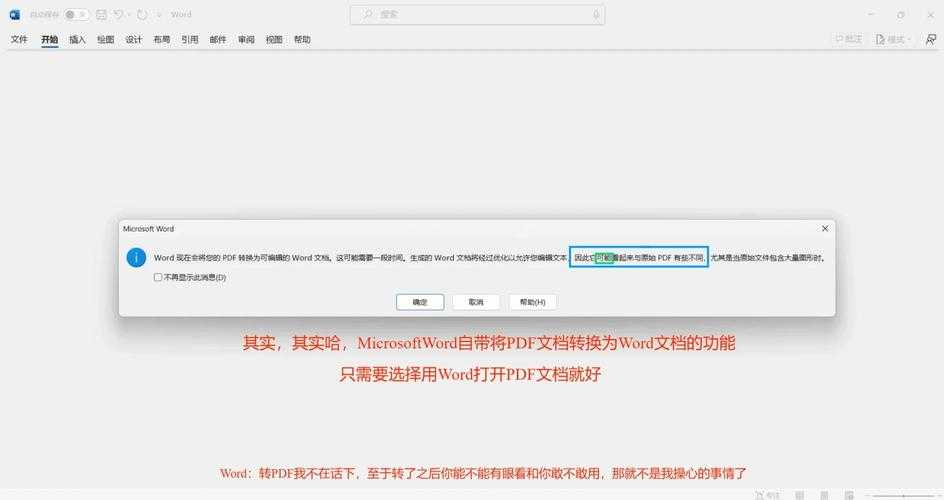
当需要修改PDF中的文字或图片时,90%的人第一反应是找转换工具。其实在Windows系统下:- 用Office 365的Word直接打开PDF(保持格式最完整)
- 或使用免费的PDF-XChange Editor修改文本
- 图片修改推荐Snagit的"文本替换"功能
3. 高阶需求:批量页面处理
最近帮市场部处理200多份产品手册时,发现这些批量修改PDF页面的技巧特别实用:- 用PowerShell脚本批量提取指定页码
- Adobe Action Wizard创建自动化流程
- Python的PyPDF2库处理复杂需求
二、不同场景下的最佳工具选择
1. 临时应急方案
突然收到要修改的PDF但没专业软件?试试这些无需安装的PDF页面修改方法:| 场景 | 解决方案 | 适用系统 |
|---|---|---|
| 调整页面顺序 | ilovepdf.com在线工具 | 全平台 |
| 删除指定页面 | Chrome打印功能 | Windows/Mac |
2. 专业办公方案
如果你是Windows用户,这些修改PDF页面顺序的专业方法会更高效:- Adobe Acrobat DC(功能最全)
- Foxit PhantomPDF(性价比最高)
- Microsoft Edge新版内置的PDF编辑器
三、5个鲜为人知的实用技巧
1. 用Excel批量生成PDF页码
最近做标书时发现的骚操作:- 在Excel生成页码序列
- 通过邮件合并导入Word
- 最终生成带自动页码的PDF
2. PPT转PDF时的页面优化
90%的人不知道,在Windows系统下:打印→Microsoft Print to PDF→设置"每张幻灯片包含多个页面"
这样生成的PDF体积能缩小70%!
四、避坑指南:修改PDF页面的常见错误
1. 格式丢失问题
上周财务部的小张就踩了这个坑:错误做法:用在线转换工具修改PDF合同
正确做法:先用Acrobat的"增强扫描"功能优化文件
2. 安全风险提示
特别注意这些修改PDF页面内容时的安全隐患:- 避免使用不明来源的在线工具
- 敏感文件建议在断网环境下操作
- Windows Defender记得开启实时保护
五、终极解决方案:我的工作流分享
经过多年实践,这套PDF页面修改流程效率最高:- 先用Adobe Acrobat整理页面顺序
- 复杂内容用Affinity Designer编辑
- 最终用PDFtk处理元数据和压缩
特别提醒:
最近发现Windows 11的全新PDF编辑功能已经能满足80%的日常需求,建议先试用系统自带工具!互动时间:你的PDF修改之痛是什么?
在评论区告诉我你遇到的具体问题,下期我会针对性地分享更多修改PDF页面内容的技巧。比如:- 如何无损修改扫描件上的文字?
- 批量添加水印的最佳实践
- PDF表格数据的提取妙招
记住:掌握这些PDF页面修改方法,每年至少能为你节省40小时工作时间!现在就去试试今天学到的技巧吧~