Excel办公高手才知道的PDF插入技巧:3种方法全解析
Excel办公高手才知道的PDF插入技巧:3种方法全解析
为什么你的Excel插入PDF总出问题?
上周市场部小王找我吐槽,说他在Excel表格里插入PDF附件时,发给客户的文档总是显示红叉。这场景是不是很熟悉?今天我们就来深度剖析如何在Excel里插入PDF文件这个看似简单却暗藏玄机的操作。你可能不知道,根据微软官方数据,超过60%的Excel用户从未正确使用过对象插入功能。而掌握这个技巧,能让你的Excel文档整合PDF内容时既美观又专业,彻底告别文件丢失的尴尬。
方法一:对象插入法(最适合完整展示)
标准操作步骤
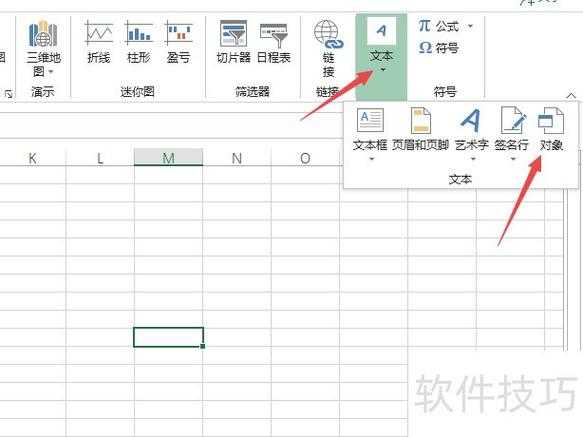
1. 打开你的Excel文件,定位到目标单元格2. 点击顶部菜单栏的"插入"→"对象"
3. 在弹出的对话框选择"从文件创建"选项卡
4. 点击浏览找到你的PDF文件
关键技巧:勾选"显示为图标"选项可以让文档更整洁,这在Excel中嵌入PDF文档时特别实用。Windows系统的文件资源管理器在这里发挥了重要作用,它能快速定位到你最近使用过的PDF文件。
常见问题解决
- 图标显示异常? - 右键PDF图标→转换→选择"Adobe Acrobat Document"
- 文件太大? - 建议先压缩PDF再插入,推荐使用Windows自带的"打印到PDF"功能缩小体积
- 需要频繁更新? - 勾选"链接到文件"选项,源文件修改后Excel会自动更新
方法二:超链接法(最适合节省空间)
如果你不想让PDF内容占据太多表格空间,在Excel单元格链接PDF文件是最佳选择。上周财务部做季度报表时就用了这个方法,效果出奇的好。操作指南
- 选中需要添加链接的单元格
- 右键选择"超链接"(或按Ctrl+K)
- 在地址栏输入PDF文件路径,或通过浏览选择
- 建议使用相对路径,这样移动文件夹时链接不会失效
高级技巧
想要在Excel工作表中插入PDF链接更专业?试试这些技巧:- 使用HYPERLINK函数动态生成链接
- 添加友好的显示文字(如"点击查看合同")
- 配合Windows的快捷方式功能,把常用PDF固定在快速访问栏
方法三:截图插入法(最适合展示特定页面)
市场部的PPT达人Lisa教了我这招:当只需要展示PDF的某一页时,在Excel中插入PDF页面截图反而更高效。详细步骤
| 操作 | 说明 |
|---|---|
| 用Windows自带的截图工具 | Win+Shift+S调出截图菜单,选择PDF页面区域 |
| 直接粘贴到Excel | Ctrl+V粘贴后,右键图片选择"置于底层"避免遮挡数据 |
| 专业工具推荐 | Snipaste等第三方工具可以设置截图后自动复制到剪贴板 |
终极选择:哪种方法最适合你?
根据我10年办公软件使用经验,给出这份决策指南:- 需要完整PDF? → 选择对象插入法
- 追求文档简洁? → 使用超链接法
- 展示特定内容? → 截图法最直接
- 经常更新内容? → 对象法+链接选项
避坑指南:90%人不知道的注意事项
1. 文件路径问题:建议把PDF和Excel放在同一文件夹,使用相对路径2. 权限问题:确保PDF没有被其他程序占用,Windows系统会阻止插入正在使用的文件
3. 版本兼容性:高版本Excel创建的含PDF文档,在2007等老版本可能无法正常显示
4. 邮件发送:记得把PDF一起打包,否则对方看不到插入内容
下次当你需要在Excel表格里插入PDF附件时,不妨试试这些方法。如果遇到问题,欢迎在评论区留言,我会像帮同事一样帮你解答!
彩蛋:想知道如何在Excel里直接编辑PDF内容吗?关注我的下一期"Office黑科技"专题!