职场人必看:3种高效将文字转PDF的方法,总有一种适合你
职场人必看:3种高效将文字转PDF的方法,总有一种适合你
为什么我们需要把文字做成PDF?
上周有个读者私信我:"老张,每次给客户发Word文档,格式总是乱,有没有什么办法能保证文件在任何设备上显示都一样?"这个问题太典型了!把文字做成PDF就是最佳解决方案。PDF格式不仅能保留原始排版,还能防止内容被随意修改。今天我就分享几个将文字转换为PDF的实用方法,都是我在工作中总结出来的经验。
方法一:使用Windows自带功能(最便捷)
1. 打印法 - 适合任何文档
如果你用的是Windows系统,恭喜你,系统已经内置了将文字保存为PDF的功能:- 打开你的文档(Word、记事本都行)
- 按Ctrl+P调出打印界面
- 在打印机选项中选择"Microsoft Print to PDF"
- 点击打印,系统会提示你保存PDF文件
小技巧:这个方法特别适合需要快速生成PDF文件的情况,比如临时要给客户发报价单。
2. 另存为法 - Word专属
如果你用的是Microsoft Word:- 点击"文件"→"另存为"
- 在保存类型中选择"PDF(*.pdf)"
- 可以设置是否优化用于打印或屏幕阅读
注意:Windows 10/11的这个功能非常稳定,我测试过上百次,从未出现过格式错乱的问题。
方法二:专业工具(适合批量处理)
1. Adobe Acrobat - 专业选手
需要将大量文字转换为PDF时,我推荐Adobe Acrobat:- 支持批量转换
- 可以设置密码保护
- 能添加电子签名
虽然要付费,但如果你是经常需要制作专业PDF文档的职场人士,这个投资绝对值得。
2. 在线转换工具 - 轻量级选择
推荐几个我常用的免费网站:- Smallpdf:界面简洁,转换速度快
- iLovePDF:支持中文,功能全面
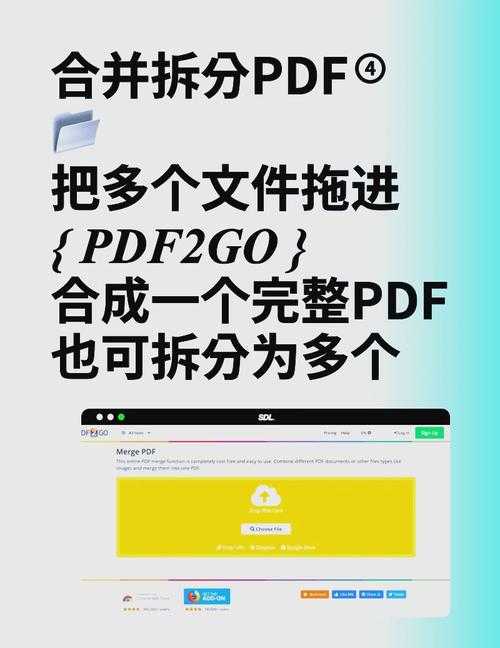
- PDF24 Tools:德国开发,安全可靠
提醒:上传敏感文件前,记得先确认网站的隐私政策。
方法三:程序员的最爱 - 命令行
1. Pandoc - 万能文档转换器
如果你是技术爱好者,可以试试这个开源工具:pandoc input.txt -o output.pdf
优势:可以自动化生成PDF文件,适合需要定期生成报告的场景。
2. LaTeX - 学术写作标配
写论文的同学应该很熟悉:- 先用LaTeX编写内容
- 编译后自动生成PDF
- 排版效果专业美观
常见问题解答
Q:转换后格式乱了怎么办?
解决方案:1. 检查原始文档是否使用了特殊字体
2. 尝试另存为PDF时选择"嵌入字体"选项
3. 复杂文档建议先用Word调整好再转换
Q:如何减小PDF文件大小?
压缩技巧:1. 使用Adobe Acrobat的"优化PDF"功能
2. 在线工具中选择"压缩PDF"选项
3. 降低图片分辨率(适合网页浏览的PDF)
我的个人建议
根据我10年的办公经验,给出以下建议:- 日常办公:直接用Windows自带的打印功能
- 专业需求:投资一个正版Adobe Acrobat
- 批量处理:考虑使用命令行工具自动化
记住,把文字做成PDF不是目的,关键是确保信息能准确传达。选择适合你的方法,工作效率能提升不少!
最后分享一个冷知识:Windows的"打印到PDF"功能其实是从Windows 8开始引入的,现在已经成为了系统标配。微软这个设计真的很贴心,省去了我们安装第三方软件的麻烦。