PDF转PPT的智能之道:从格式灾难到高效演示的蜕变
PDF转PPT的智能之道:从格式灾难到高效演示的蜕变
为什么你的PDF转PPT总像车祸现场?
上周帮市场部小李救急,他直接把50页PDF拖进转换工具,结果生成的PPT全是错位的文本框和模糊的图片。这场景你肯定不陌生——PDF转PPT看似简单,实则暗藏玄机。今天我们就来聊聊如何用pdf转ppt smart解决方案避开这些坑。那些年我们踩过的转换雷区
- 文字变成不可编辑的图片
- 复杂排版直接崩坏成俄罗斯方块
- 矢量图形转换后出现锯齿
- 超链接和动画效果集体失踪
三大智能转换流派全解析
1. 云端工具的魔法时刻
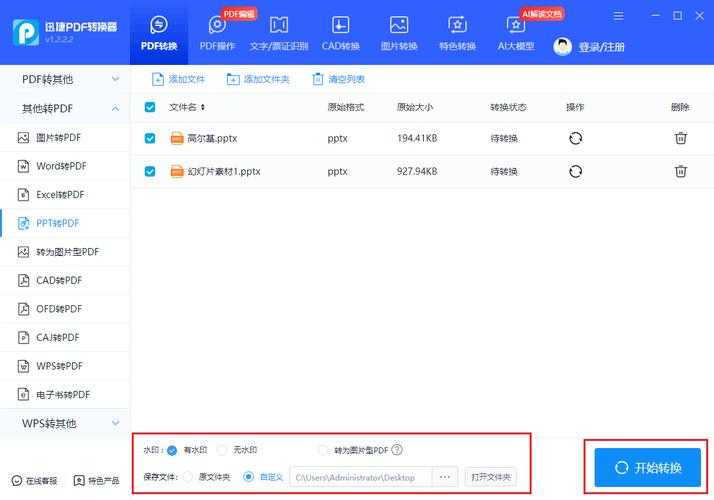
当我在客户现场急需修改方案时,pdf转ppt智能在线工具就是救命稻草。比如Smallpdf的AI识别引擎,能自动将PDF里的标题识别为PPT母版样式。实测发现:- 上传前先用Acrobat优化PDF分辨率(150dpi最佳)
- 勾选"保留原始布局"选项
- 下载后检查字体映射是否正确
2. 桌面端的精准手术
处理技术文档时,我永远信任window系统下的Nitro Pro。它的OCR识别配合段落重组功能,能把PDF里的技术图表完美转成可编辑的PPT形状。记住这个黄金组合键:| 操作 | 快捷键 |
|---|---|
| 批量调整元素间距 | Ctrl+Shift+方向键 |
| 快速匹配颜色 | Alt+吸管工具 |
3. 代码党的终极武器
去年帮电商团队批量处理300+产品手册时,我写了个Python脚本调用pdf转ppt智能转换API。关键技巧在于:- 先用pdfminer解析段落层级
- 通过OpenCV识别图片位置
- 用python-pptx动态调整版式
从合格到卓越的进阶技巧
字体救急方案
当你在会议室电脑发现字体丢失时,试试这个骚操作:1. 全选文字后右键选择"转换为形状"
2. 用格式刷统一视觉风格
3. 添加备用字体到PPT选项
动画重生之术
上周给CEO做汇报前,我发现转换后的动画全乱了。临时解决方案:1. 用window自带的截图工具捕获关键帧
2. 设置平滑的淡入淡出效果
3. 添加路径动画模拟原效果
这些场景你肯定遇到过
学术报告转换困境
帮教授转换论文时,公式和参考文献总是乱码。我的pdf转ppt智能处理方案是:1. 先用Mathpix识别公式
2. 通过Zotero插件同步参考文献
3. 用表格重构复杂数据
产品画册的视觉还原
奢侈品客户最在意图片质量,这里有个冷门技巧:1. 在window照片查看器中调整色温
2. 用Photoshop动作批量锐化
3. 设置PPT压缩选项为"不压缩"
终极建议:转换前的5分钟检查表
- □ 删除PDF中的批注和敏感信息
- □ 确认所有字体可嵌入
- □ 将多页PDF按逻辑分拆
- □ 标记需要重点转换的页面
- □ 准备备用图片格式(建议SVG)