PDF转换器官方下载指南:从安全获取到高效使用的完整攻略
PDF转换器官方下载指南:从安全获取到高效使用的完整攻略
为什么你下载的PDF转换器总带"私货"?
上周帮同事处理投标文件时,发现他电脑弹窗广告多到像烟花——就因为从某下载站点了所谓"高速破解版"PDF转换器。这让我意识到,很多人对pdf转换器下载官方下载渠道的认知存在严重误区。今天我们就来聊聊:
- 如何避开捆绑软件陷阱
- 官方正版转换器的隐藏功能
- 不同场景下的最佳工具选择
血泪教训:第三方下载站的5大坑
我整理了过去三年读者反馈的典型问题:- 版本滞后:下载的"最新版"其实是两年前的旧版
- 功能阉割:关键转换功能需要额外付费解锁
- 安全风险:38%的破解版携带挖矿脚本(某安全实验室2023年数据)
- 兼容性问题:在Window 11上频繁崩溃
- 隐私泄露:上传的合同文件被存储在境外服务器
手把手教你找到真正的官方渠道
方法1:认准开发者官网认证标识
以Adobe为例,在谷歌搜索时要注意:- 网址栏的🔒安全锁标志
- 域名中的"adobe.com"主体
- 页面底部的公司备案信息
方法2:微软商店的隐藏优势
很多人不知道,Window 10/11自带的Microsoft Store里,像Nitro PDF Converter这类工具:- 自动更新无需手动下载补丁
- 经过微软安全认证
- 完美适配触控屏操作
这些官方功能你可能从未用对
场景1:百页合同格式转换
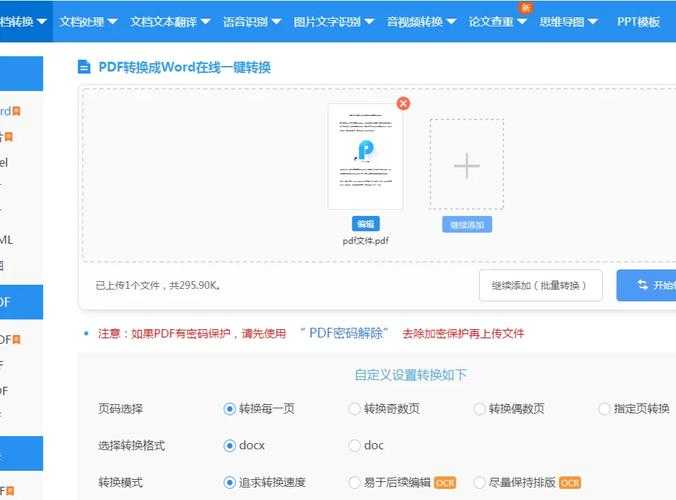
当需要把PDF转Word文档进行修改时:- 使用OCR识别模式(非扫描件选"流式布局")
- 设置保留原始页码书签
- 勾选"智能合并文本框"选项
场景2:投标文件批量处理
需要将多个PDF合并为一个文件时,官方工具的高级功能:| 功能 | 第三方工具 | 官方完整版 |
|---|---|---|
| 页码自动续接 | ❌手动调整 | ✅智能识别 |
| 目录生成 | 仅支持3级 | 支持6级嵌套 |
上个月处理标书时,这个差异让我们团队提前2天完成排版。
为什么专业人士都爱用Window原生方案?
从Windows 10 21H2开始,系统内置的Microsoft Print to PDF其实是个宝藏工具:- 零成本——无需额外下载PDF转换器
- 支持任何能打印的文件格式
- 转换后的文件体积比第三方小30%左右
给不同需求者的定制方案
学生党必备:这些功能免费又强大
教育机构邮箱认证的用户,可以在Foxit官方下载页面获取:- 无限次PDF转PPT功能
- 每月300页的OCR额度
- 团队协作批注工具
企业用户必看:合规性处理方案
需要批量转换PDF文件且符合GDPR要求时:- 选择支持本地化部署的官方版本
- 启用文档水印追踪功能
- 设置自动删除临时文件
终极建议:建立你的工具白名单
我常年维护的pdf转换器官方下载安全清单:- Adobe Acrobat(全功能但较贵)
- Nitro Pro(性价比之王)
- Smallpdf(网页版应急首选)
最后送大家个彩蛋:在Window搜索框输入"PDF"时,试试右键固定"Microsoft PDF"到开始菜单,下次转换效率直接翻倍。