PDF颜色模式深度解析:90%的人都忽略的印刷前关键检查项
PDF颜色模式深度解析:90%的人都忽略的印刷前关键检查项

为什么你的设计稿印刷后色差这么大?
上周帮朋友检查宣传册时发现个典型问题:他用RGB模式做的精美渐变,印刷出来直接变成"斑马纹"。这让我意识到,学会查看PDF颜色模式绝对是设计师和办公族的必备技能。今天我们就来聊聊PDF文档的色彩空间检测,这个看似简单却藏着不少坑的操作。我会分享3种跨平台解决方案,顺便揭秘Adobe系列软件的隐藏彩蛋功能。
一、基础认知:CMYK和RGB的区别
1.1 办公族最容易混淆的概念
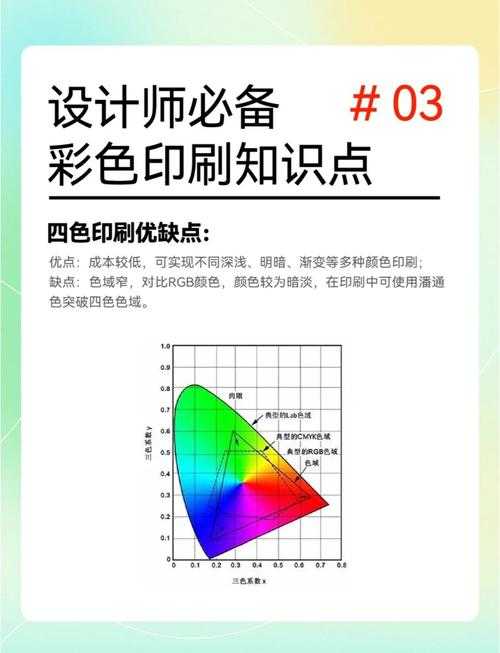
很多人在制作PDF时根本不知道:- RGB适用于屏幕显示(红绿蓝三色混合)
- CMYK才是印刷标准(青品黄黑四色套印)
- 专色(Pantone)用于特殊工艺
1.2 血泪教训案例
去年某公司年会手册印刷事故就是典型:设计师用Mac的Preview查看PDF颜色模式显示正常,结果批量印刷时所有橙色系全部偏暗,损失5万+。关键问题:他们没发现PDF里混用了RGB和CMYK两种色彩空间。
二、3种查看PDF色彩模式的方法
2.1 Adobe全家桶专业方案
在Acrobat Pro里有个输出预览工具(很多人从没用过):- 按Ctrl+Shift+D调出"印刷制作"工具栏
- 点击"输出预览"按钮
- 勾选"色彩空间"选项
这时你会看到不同色块标注着:
- CMYK-青品黄黑百分比
- RGB-十六进制代码
- Gray-灰度值
Windows用户注意:在Win10/11系统下,建议开启ClearType字体渲染,这样颜色数值显示会更清晰(控制面板->外观->字体)。
2.2 免费工具应急方案
如果没有Adobe软件,试试这个冷门技巧:用Chrome浏览器检查PDF文档色彩信息的步骤:
- 右键PDF选择"用Chrome打开"
- Ctrl+P进入打印预览
- 在目标打印机选择"另存为PDF"
- 点击"更多设置"展开高级选项
这时你会看到色彩空间选项(虽然不能直接查看,但能判断是否支持CMYK转换)。
2.3 设计师必备的终端命令
对于Mac/Linux用户,在终端输入:pdftk input.pdf dump_data | grep -i color这个命令会输出PDF中包含的所有色彩空间信息,特别适合批量检查多个文件。
小贴士:
Windows用户可以用PowerShell实现类似功能,需要先安装pdftk组件(可通过WSL子系统运行Linux命令)。三、高级技巧:预防色彩问题的5个建议
- 在源文件阶段就统一色彩模式(推荐使用CMYK)
- 导出PDF时勾选"PDF/X-4"预设
- 打印前用专业软件检查文档色彩信息
- 保留5%的色差容错空间
- 重要文件务必打样确认
特别提醒:
很多人在查看PDF文档色彩配置时容易忽略嵌入的ICC配置文件。在Acrobat的"属性"面板里,可以检查文档是否携带正确的色彩描述文件。四、常见问题QA
Q:为什么手机查看和电脑显示不一样?
这涉及到色彩管理问题。大多数手机默认使用sRGB色彩空间,而你的显示器可能未正确校准。Q:应急转换色彩空间的方法?
推荐使用Ghostscript命令(适合技术人员):gs -sDEVICE=pdfwrite -sColorConversionStrategy=CMYK -o output.pdf input.pdf五、终极解决方案
建立标准化工作流:- 设计阶段:在PS/AI里设置正确的文档色彩模式
- 导出阶段:使用预定义的PDF预设
- 检查阶段:用专业工具验证PDF色彩信息
- 输出阶段:与印刷厂确认色彩标准
记住:在Windows系统下,由于色彩管理体系的差异,建议在"显示设置"中将色温调整为6500K标准,这样能减少屏幕预览时的色差。
结语
看完这篇,下次当同事问你"这个PDF是什么颜色模式"时,你不仅能快速给出答案,还能指出文档里隐藏的色彩风险点。最后留个思考题:你知道为什么很多政府文件强制使用灰度模式吗?欢迎在评论区分享你的见解~