从权限管理视角:重新审视PDF文档的打印限制设置策略
从权限管理视角:重新审视PDF文档的打印限制设置策略
为什么你的PDF"加密"形同虚设?
最近有个做财务的朋友跟我吐槽,她发给客户的报价单明明设置了密码,结果第二天发现客户把PDF文件直接打印出来拿去比价了。这让我意识到,很多人对如何设置pdf不能打印存在严重误解——密码保护≠打印限制!
今天我们就从权限管理的角度,深度剖析PDF文档保护的底层逻辑,让你真正掌握文档控制的主动权。
PDF权限控制的三种实现路径
1. 原生Acrobat Pro的专业方案
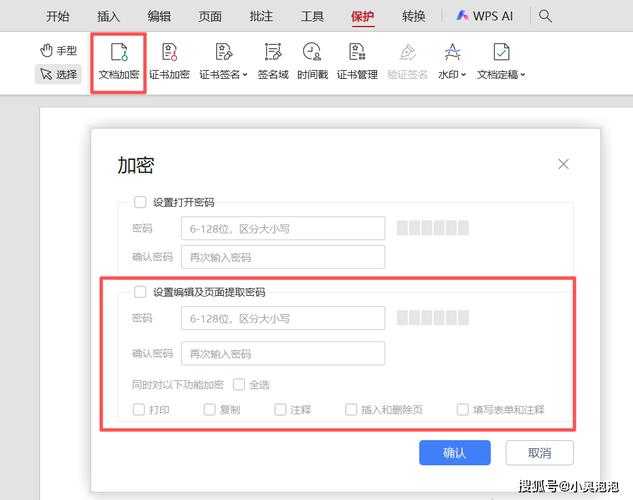
如果你经常需要设置pdf文档禁止打印,投资一个Adobe Acrobat Pro绝对是值得的。具体操作流程:
- 用Acrobat Pro打开目标PDF文件
- 点击右侧的"工具"面板,选择"保护"
- 选择"使用密码加密"
- 在权限设置中勾选"限制编辑和打印"
- 设置密码并指定打印权限为"无"
2. 在线工具的便捷选择
对于偶尔需要实现pdf防打印功能的用户,在线工具是最佳选择。我常用的几个工具:
- Smallpdf - 界面简洁,处理速度快
- iLovePDF - 功能全面,支持批量操作
- PDF24 - 完全免费,隐私性较好
3. 编程实现的自动化方案
如果你需要批量对pdf文件添加打印限制,可以考虑使用Python+PyPDF2库实现自动化处理。示例代码片段:
| 功能 | 代码示例 |
|---|---|
| 设置打印限制 | writer.encrypt(user_pwd='', owner_pwd='secret', permissions_flag=0b0100) |
实际工作场景中的权限管理策略
企业内部文档分发
在我们公司,所有对外发放的技术文档都需要设置pdf不能打印,这是基本的信息安全要求。通过window组策略,我们可以统一部署Acrobat的默认安全设置,确保每个员工生成的PDF都自动应用打印限制。
客户资料保护
给客户发的合同、报价单等敏感文件,不仅要设置pdf文档禁止打印,还要设置有效期。我推荐使用微软的Azure Information Protection,可以做到:
- 动态权限控制
- 使用追踪和审计
- 自动过期失效
常见问题与解决方案
为什么设置了限制还能打印?
这是最常见的问题,主要原因有:- 使用了兼容性差的阅读器
- 权限密码设置不正确
- 文档被重新转换后权限丢失
如何平衡安全性与易用性?
过度限制会影响工作效率,我的建议是:- 内部文档使用轻度限制
- 对外文档使用严格限制
- 重要文件叠加水印保护
进阶技巧:DRM数字版权管理
对于真正需要高级保护的情况,建议使用专业的DRM解决方案。这类系统可以对pdf文件添加打印限制的同时,还提供:
- 动态水印(显示使用者信息)
- 屏幕截图防护
- 离线访问限制
- 使用时间控制
总结与建议
通过今天的分享,希望大家能够理解,如何设置pdf不能打印不仅仅是一个技术操作,更是一个系统的权限管理策略。根据我的经验,建议大家可以:
- 根据文档敏感程度选择适当的保护级别
- 定期检查权限设置的有效性
- 结合水印等其他保护手段
- 对员工进行相关培训
如果大家在具体操作中遇到问题,欢迎在评论区留言,我会尽快回复。
下期预告:我将分享如何通过window PowerShell脚本批量处理PDF文档权限,让你事半功倍!