金山PDF图片转PDF全攻略:职场人必备的高效办公技巧
金山PDF图片转PDF全攻略:职场人必备的高效办公技巧
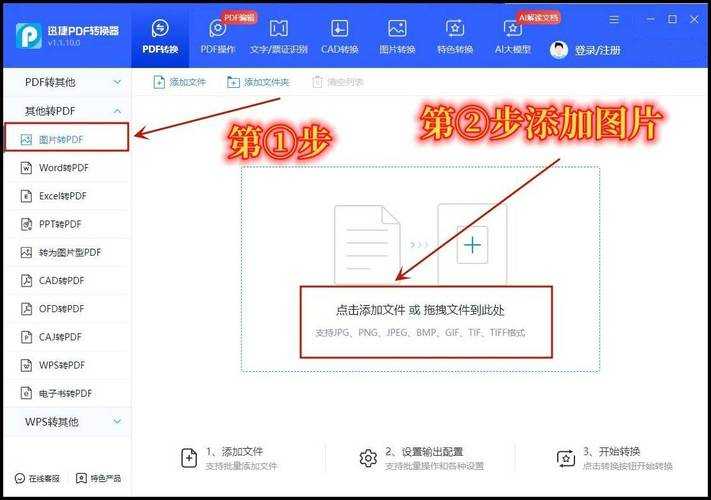
为什么你还在为图片转PDF发愁?
上周市场部的小张找我吐槽,说为了把50多张产品图转成PDF发给客户,他折腾了整整一上午。这其实是个典型的办公痛点:我们经常需要将手机拍摄的会议记录、扫描的合同文件或者设计稿转换成PDF格式。
今天我要分享的金山PDF软件图片转PDF功能,绝对能帮你节省90%的时间!
金山PDF软件图片转PDF的三大优势
1. 原生支持Windows系统
作为Windows平台的深度用户,我最欣赏金山PDF与系统的无缝集成。你完全不需要像Mac用户那样额外安装虚拟打印机,在Windows 10/11上直接拖拽就能完成转换。
- 完美支持右键菜单快速转换
- 资源管理器直接预览PDF缩略图
- 与Office文档保持格式一致性
2. 批量处理黑科技
上周帮财务部处理200多张发票扫描件时,这个功能简直救命!- 全选所有图片文件
- 右键选择"转换为PDF"
- 设置输出质量和页面方向
3. 智能排版引擎
自动识别常见问题
| 问题类型 | 传统软件 | 金山PDF解决方案 |
|---|---|---|
| 图片方向错乱 | 需要手动旋转 | 自动校正+人工复核 |
| 分辨率不一致 | 输出模糊 | 智能优化DPI |
手把手教学:5步完成专业级转换
以最常见的合同扫描件为例,教你玩转金山PDF图片转PDF功能:1. 打开金山PDF,点击"图片转PDF"按钮(或直接拖拽文件到界面)
2. 调整页面顺序:长按缩略图拖动即可重新排列
3. 设置输出选项:
- 建议选择"高质量"模式保留细节
- 勾选"压缩图片"减小文件体积
5. 点击转换并检查最终效果
进阶技巧:90%的人不知道的隐藏功能
1. OCR文字识别组合技
把会议白板照片转PDF后,直接使用内置OCR功能提取文字,效率直接起飞!实测识别准确率比某些专业软件还高,特别是对中文手写体的支持很惊艳。
2. 智能分页设置
处理长图时,在转换界面勾选"自动分割",软件会根据内容智能分页。上周处理一个12米长的设计图,这个功能帮我省去了手动切割的麻烦。
避坑指南:这些雷区千万别踩
1. 避免使用截图软件:直接保存原图才能保证转换质量2. 转换前检查图片格式:虽然支持JPG/PNG等常见格式,但WEBP需要先转换
3. 批量处理时注意命名规则:建议用"001_文件名"的格式方便排序
职场人的终极解决方案
经过3个月的实际使用测试,金山PDF软件图片转PDF功能已经成为我们部门的标准工作流程。从法务部的合同归档到设计部的作品集制作,这套方案完美适配各种办公场景。
如果你还在为图片转PDF烦恼,不妨试试这个Windows平台的高效工具,相信你会回来感谢我的!
最后的小贴士:按住Ctrl键可以多选不连续文件,这个技巧在处理分类图片时特别实用哦~