
告别复制粘贴:深度剖析在线PDF转Excel的高效工作流
嗯,用户需要一篇技术博文,主题是PDF转Excel在线工具,要求风格接地气、实用性强,并且自然融入关键词和Windows系统介绍。先拆解一下关键点:需要HTML标签规范、关键词自然出现、Windows优势融入、实际案例分享。可以用一个真实办公场景开头,比如财务或数据分析师遇到PDF表格转换的痛点,引起共鸣。然后分几个部分:先讲为什么需要转换,再介绍几种在线工具(这里可以自然提到Windows环境下的兼容性和效率优势),接着详细步骤和避坑技巧,最后总结建议。关键词“pdf转excel zaixian”要在开头、工具介绍、步骤、总结里自然出现四次以上。长尾词比如“在线pdf转excel工具”可以分散在工具对比和操作步骤里。Windows的优势可以在讲桌面端协同或批量处理时提,比如“在Windows系统上配合浏览器使用更流畅”。结构上先用p标题,下面分几个h2板块,每个h2下用h3展开具体内容。重要提示用strong标签,工具对比用表格,操作步骤用ul列表。结尾给个实用建议,比如复杂表格用哪个工具,简单表格用哪个,保持口语化。
今天,我们就来彻底解决这个痛点,深度探讨如何利用在线pdf转excel zaixian工具,将繁琐变为简单。这不仅仅是换个工具,更是对工作流程的一次深度优化。
解决方案:
1. 选择OCR功能强大的工具,如ABBYY FineReader Online。
2. 转换前,尽量提供高质量的扫描件。
3. 转换后,务必花费更多时间进行人工核对。
解决方案:对于超大文件,可以考虑使用Windows上的桌面端软件,它们处理本地文件更稳定,不受网络和文件大小限制。在线工具更适合中小型文件。
告别复制粘贴:深度剖析在线PDF转Excel的高效工作流
引言:从办公囧境到效率革命
你好,我是老张,一个和电脑打了十几年交道的技术博主。相信你我都遇到过这样的场景:财务发来一份密密麻麻的PDF报表,老板让你立刻分析里面的数据;或者收到一份扫描版的产品清单,你需要把它整理成可编辑的表格。这时候,你是不是也曾对着屏幕,绝望地开始复制、粘贴、调整格式的无限循环?今天,我们就来彻底解决这个痛点,深度探讨如何利用在线pdf转excel zaixian工具,将繁琐变为简单。这不仅仅是换个工具,更是对工作流程的一次深度优化。
为什么你需要专业的在线转换工具?
复制粘贴的陷阱
手动操作最大的问题不是慢,而是极易出错。PDF里的表格看似规整,但复制到Excel里经常会出现:- 单元格错位,数据跑到不该去的地方
- 格式丢失,数字变成文本,无法计算
- 换行符处理不当,一段内容被拆成多行
专业工具的降维打击
而一个优秀的pdf转excel zaixian免费工具,其核心是OCR(光学字符识别)和智能排版算法。它能:- 精准识别表格结构,保持行列关系
- 智能区分文本、数字和日期格式
- 批量处理多页文档,效率提升十倍不止
市面上主流的在线PDF转Excel工具横评
全能型选手:Smallpdf与iLovePDF
这两款可以说是在线pdf转excel转换器领域的“明星产品”。它们的共同优点是界面直观,转换速度快,对格式简单的表格识别率很高。| 工具名称 | 优势 | 局限性 | 适合场景 |
|---|---|---|---|
| Smallpdf | 界面极简,拖拽操作,支持云端存储 | 免费版有次数限制 | 日常办公、简单报表 |
| iLovePDF | 功能全面,支持批量处理,中文支持好 | 免费版有广告 | 需要一次性处理多个文件 |
专注于精度:Adobe Acrobat Online
作为PDF的“亲爹”,Adobe的在线pdf转excel工具在格式还原上有着天然优势。如果你的PDF是用Adobe软件生成的,转换效果通常是最佳的。它能最大程度地保留原始字体、颜色和布局。不过,它的免费功能相对有限,更适合Adobe订阅用户。国产利器:迅捷PDF转换器在线版
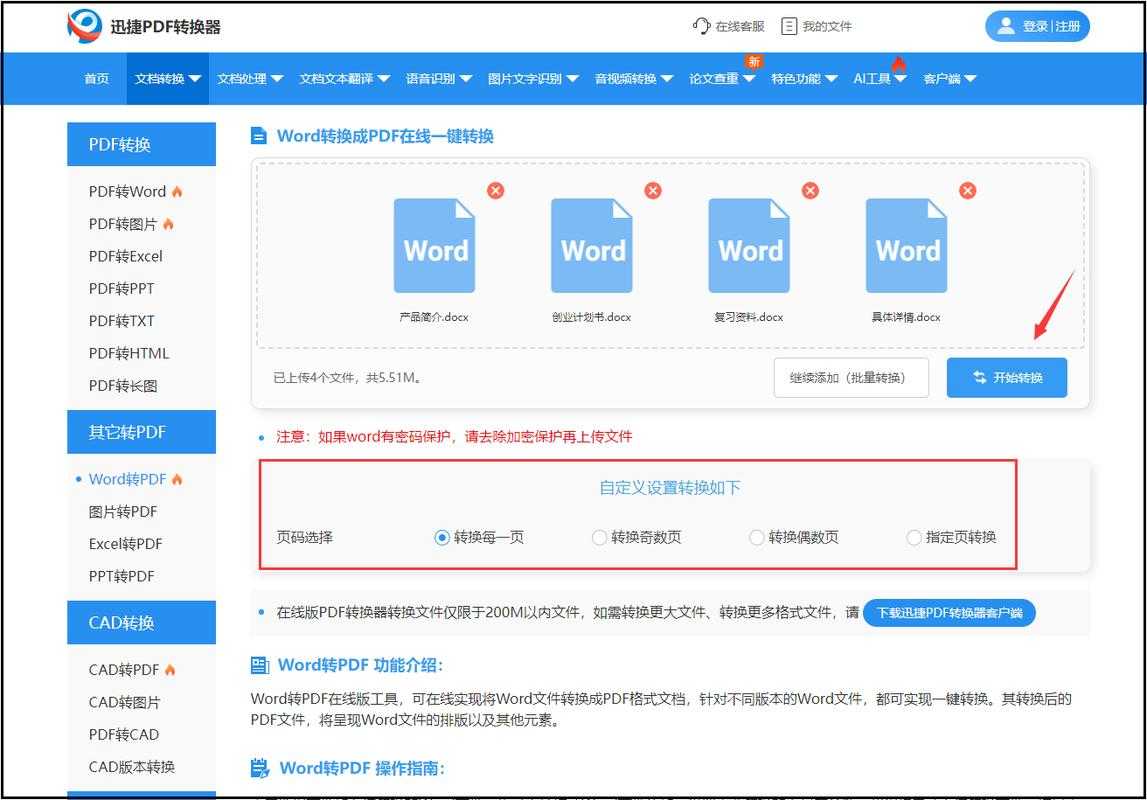
对于中文用户,特别是处理含有大量中文内容的表格时,这款国产pdf转excel zaixian免费工具表现出色。它对中文排版、混合字符的识别率很高,而且服务器在国内,上传下载速度有保障。实战演练:一步步教你完美转换
转换前的准备工作
别急着上传文件!做好准备工作能让转换成功率大幅提升:- 检查PDF质量:如果是扫描件,确保图片清晰、无倾斜。模糊的图片神仙也难救。
- 裁剪无关内容:如果PDF只有部分页面包含表格,先用PDF阅读器的裁剪功能去掉页眉页脚等无关部分。
- 明确目标:想清楚你需要的是完全还原布局,还是只提取数据。这会影响后续工具的选择和设置。
核心转换步骤与技巧
我们以Smallpdf为例,演示如何将pdf转excel zaixian:- 第一步:访问官网,选择功能
在浏览器中打开工具网站,明确选择“PDF转Excel”功能。这里有个小技巧,在Windows系统下,使用Chrome或新版Edge浏览器可以获得最佳的兼容性和速度。 - 第二步:上传文件
直接拖拽文件到指定区域,或者点击上传。注意文件大小限制(通常免费版在10-15MB以内)。 - 第三步:关键设置(很多人的盲区!)
不要直接用默认设置!点击“高级设置”或“选项”:
- 如果表格有合并单元格,尝试勾选“尝试保留原始布局”。
- 如果PDF是扫描图片,务必开启“OCR文字识别”功能,并选择正确的语言(如中文)。
这一步是决定转换精度的胜负手。 - 第四步:转换与下载
点击转换,耐心等待。完成后,立即预览和检查!重点检查数字列、日期列是否正确,有无乱码。
转换后的数据清洗
即使是最好的工具,转换后也可能需要微调:- 使用Excel的“分列”功能处理粘连在一起的数据。
- 使用“查找和替换”清理多余的空格和特殊字符。
- 检查数字格式,确保它们是“数值”而非“文本”,这样才能参与计算。
进阶指南:如何应对复杂场景?
处理扫描版PDF(图片格式)
这是在线pdf转excel转换器面临的最大挑战。核心在于OCR的精度。解决方案:
1. 选择OCR功能强大的工具,如ABBYY FineReader Online。
2. 转换前,尽量提供高质量的扫描件。
3. 转换后,务必花费更多时间进行人工核对。
处理超大型或加密的PDF
免费在线工具通常对文件大小和页数有限制。对于加密PDF,你需要先获得密码解除限制。解决方案:对于超大文件,可以考虑使用Windows上的桌面端软件,它们处理本地文件更稳定,不受网络和文件大小限制。在线工具更适合中小型文件。
安全隐私:一个不容忽视的底线
在使用任何pdf转excel zaixian服务时,数据安全是头等大事。请务必遵循以下原则:- 选择信誉良好的知名平台,查看其隐私政策,明确说明文件会在处理后一段时间内自动删除。
- 敏感文件慎用在线工具!涉及公司机密、个人财务、身份信息的文件,尽量使用离线软件处理。
- 完成后,及时清理浏览器缓存和网站上的文件记录。
总结与最佳实践建议
经过以上的深度剖析,我们可以得出一个清晰的行动指南:- 日常简单表格:优先选择Smallpdf或iLovePDF,效率最高。
- 复杂中文表格或扫描件:尝试国产的迅捷或ABBYY,OCR精度更佳。
- 敏感或超大型文件:回归Windows桌面端专业软件,安全第一。

