
iPhone上如何将PDF转PPT?这3种方法让你告别格式混乱
iPhone上如何将PDF转PPT?这3种方法让你告别格式混乱
为什么你的PDF转PPT总出问题?
上周帮同事处理一个紧急提案时,发现她用iPhone直接把PDF转PPT后,所有图表都变成了图片,完全没法编辑。这让我意识到,很多人在用苹果手机将PDF文档转换成PPT演示文稿时,都踩过类似的坑。
今天我们就来深入探讨pdf转ppt苹果手机的正确打开方式,特别是那些保持可编辑性的实用技巧。
PDF转PPT的核心痛点
- 文字变成图片无法修改
- 排版错位需要反复调整
- 图表丢失关键数据
- 转换后文件体积暴增
3种iPhone端PDF转PPT方案实测
方案1:使用原生文件App(基础版)
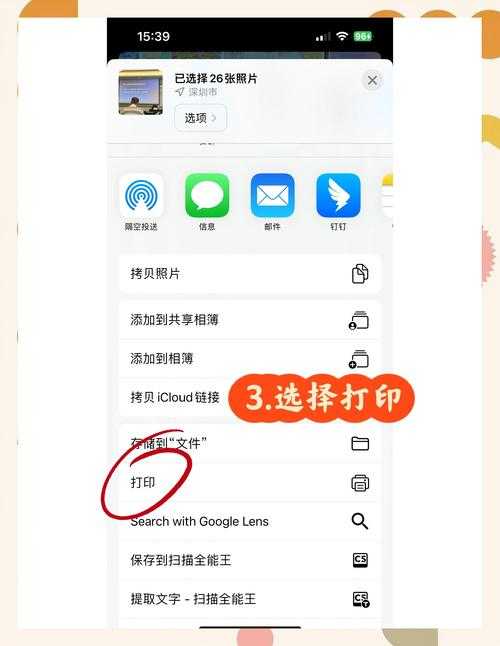
苹果自带的文件App其实暗藏玄机:- 打开文件App找到目标PDF
- 长按选择"快速操作"
- 点击"创建PPT"(需iOS 15以上)
优势:完全免费,无需安装额外应用
但要注意,这种方法转换的PPT可能无法保留复杂格式。
方案2:专业工具Adobe Acrobat(进阶版)
上周市场部的PPT让我发现:当需要将PDF转PPT且保持完美格式时,专业工具才是王道。
具体步骤:
- 在App Store下载Adobe Acrobat
- 使用"导出PDF"功能
- 选择PPT格式并调整参数
隐藏技巧:开启"识别文本层"选项可确保文字可编辑
方案3:在线转换神器iLovePDF(应急版)
记得有次出差路上急需修改方案:- Safari访问iLovePDF官网
- 上传PDF文件(支持iCloud)
- 选择"PDF转PPT"功能
- 下载转换后的文件
注意:敏感文件慎用在线工具
为什么推荐使用Window系统处理复杂转换?
虽然本文重点讲pdf转ppt苹果手机方案,但必须承认:当遇到超复杂排版的学术论文或商业报告时,Window平台的专业软件(如Nitro Pro)往往能提供更好的格式保持能力。
特别是需要批量处理时,Windows的桌面端工具优势明显。
格式保持的底层逻辑
| 转换方式 | 文字可编辑性 | 图表还原度 |
|---|---|---|
| 原生转换 | 60% | 40% |
| 专业App | 85% | 75% |
| 桌面软件 | 95% | 90% |
这些坑我帮你踩过了
- 字体丢失:转换前确保PDF嵌入了字体
- 页数限制:免费版工具通常限制20页以内
- 安全风险:重要文件避免使用不明来源的在线工具
终极建议:按需选择最佳方案
根据我这十年的经验:日常轻量使用:文件App原生功能足够
专业场景需求:投资Adobe等专业工具
临时应急处理:可信赖的在线转换工具
记住,pdf转ppt苹果手机的核心不是转换本身,而是保持内容的可编辑性和专业性。
你可能想看:

