PDF安全设置全攻略:从入门到精通,保护你的敏感文档
PDF安全设置全攻略:从入门到精通,保护你的敏感文档
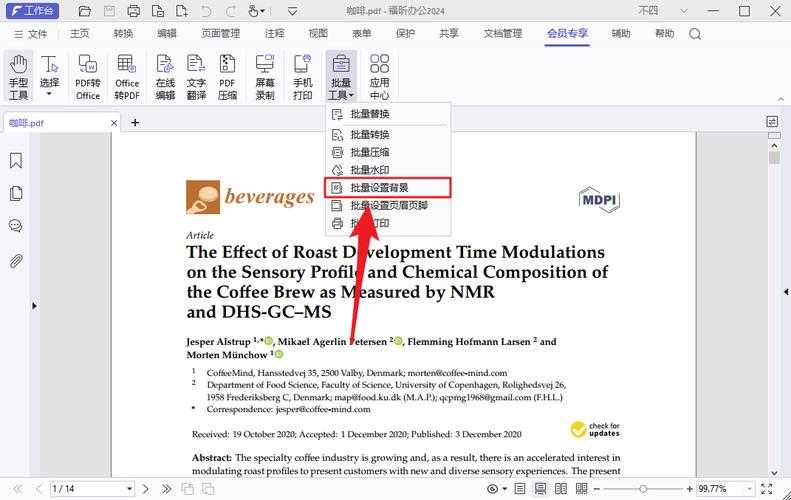
为什么你的PDF文件总被随意转发?
上周公司财务部的小张差点闯祸——把包含员工薪资的PDF误发到了全员群。这种事故其实每天都在上演,但90%的人不知道PDF可以像保险箱一样上锁。今天我们就来聊聊如何设置PDF文档安全性,让你的文件既方便共享又安全可控。PDF安全防护的三大核心需求
在具体操作前,我们先理清PDF文档保护的主要场景:- 防止内容泄露:比如合同、报价单等商业文件
- 控制使用权限:允许查看但禁止打印/编辑
- 追踪文档流向:知道谁在什么时候打开了文件
Windows系统自带的PDF安全设置
方法1:使用Microsoft Print to PDF
很多Windows用户不知道,系统自带的虚拟打印机就能实现基础防护:- 打开任意可打印文件(Word/Excel等)
- 选择"打印"→"Microsoft Print to PDF"
- 点击"首选项"→进入"安全"选项卡
- 设置打开密码和权限密码(二者可以不同)
方法2:Edge浏览器的隐藏技能
Windows 10/11的Edge浏览器其实是个宝藏工具:- 用Edge打开PDF后点击右上角"..."
- 选择"使用Adobe Acrobat编辑"(需安装插件)
- 在"保护"选项卡可设置密码和权限
专业级PDF安全设置技巧
Acrobat Pro的进阶防护
对于需要严格管控的PDF文档,推荐使用专业工具:| 安全等级 | 设置方法 | 适用场景 |
|---|---|---|
| 基础加密 | 文件→属性→安全→密码保护 | 内部传阅文件 |
| 权限控制 | 工具→保护→限制编辑 | 对外报价单 |
| 数字签名 | 工具→证书→数字签名 | 法律合同 |
容易被忽略的细节
设置PDF密码时千万注意:- 避免使用生日、电话等易猜密码
- 区分"打开密码"和"权限密码"
- 128位加密比40位更安全
- 记住密码!PDF密码无法找回
移动办公时代的PDF安全方案
跨平台解决方案
现在很多同事都在用手机处理PDF,推荐这些多端同步的安全设置:- Adobe Acrobat Reader:支持云端密码同步
- Foxit PDF Editor:可设置时效性访问
- WPS Office:国产软件的水印防护
真实案例:销售总监的教训
去年某公司销售总监用微信发PDF合同给客户,结果被中间人篡改关键条款。如果当时做了这些防护:- 设置修改密码
- 添加数字签名
- 启用文档追踪
终极安全方案:PDF+权限管理
对于企业级PDF文档安全管理,建议采用组合策略:- 敏感文档:密码+数字证书+DRM
- 普通文件:部门水印+打开日志
- 对外资料:限制打印+时效控制
Windows系统的独特优势
在企业文档安全管理方面,Windows平台有着不可替代的优势:- 原生集成Active Directory权限体系
- 与Office套件的无缝协作
- BitLocker加密的硬件级防护
行动指南:立即检查你的PDF
现在就用5分钟检查你电脑里的重要PDF:- 给所有敏感PDF添加打开密码
- 商务文件至少设置禁止编辑
- 关键合同务必添加数字签名
- 建立PDF安全分级管理制度
小测验:你知道PDF密码和Word密码有什么区别吗?评论区告诉我你的答案~