从图片到PDF:3种高效转换方法,90%的人不知道第2种还能自动排版
从图片到PDF:3种高效转换方法,90%的人不知道第2种还能自动排版
为什么你还在用笨方法整理图片?
上周帮市场部的小张解决了一个头疼问题——他们用手机拍了200多张产品图,领导却要求把图片制作成PDF文档发给客户。看着他正一张张拖进Word调格式,我赶紧喊停...其实将图片转换为PDF有更专业的解决方案,今天我就分享三种实测有效的方法,特别适合这些场景:
- 手机相册批量导出为电子文档
- 扫描件整理归档
- 设计稿交付客户审阅
- 会议白板拍照存档
方法一:Windows自带神器(无需安装软件)
▍ 这个隐藏功能你可能从未发现
在Windows 10/11系统中,其实内置了图片转PDF工具:- 全选要转换的图片(Ctrl+A)
- 右键选择"打印"
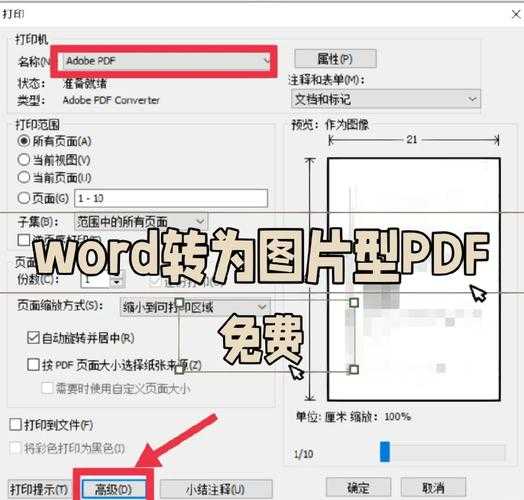
- 打印机选择"Microsoft Print to PDF"
- 调整页面布局(建议选"适应边框")
| 操作方式 | 耗时 | 输出质量 |
|---|---|---|
| 传统Word插入 | 5分钟/10张 | 可能变形 |
| 本方法 | 30秒/100张 | 原图画质 |
⚠️ 避坑指南:
遇到图片方向错乱时,建议先用Windows照片查看器统一旋转方向,否则生成的PDF会保留原始角度。方法二:专业工具批量处理(附赠排版技巧)
▍ Adobe Acrobat的隐藏大招
虽然需要安装软件,但处理大量图片制作PDF时效率翻倍:- 创建PDF → 从文件 → 选择多个图片
- 在"页面缩略图"中拖拽调整顺序
- 使用"组织页面"功能合并/拆分文档
方法三:手机端极速转换(应急必备)
▍ 微信就能完成的骚操作
临时需要将图片转换为PDF发送时:- 在微信聊天中发送图片(可多选)
- 长按图片选择"保存为PDF"(iOS15+特性)
- 安卓用户可用"文件管理"中的打印功能
进阶实战:你可能遇到的5个问题
1. 图片大小不一怎么统一?
推荐使用Windows画图3D的批量调整功能,或直接用Acrobat的"优化PDF"工具自动标准化。2. 需要添加文字说明怎么办?
在生成的PDF上右键选择"使用Word打开",就能保留图片的同时添加注释(仅限Office 2019+)3. 如何压缩PDF体积?
在打印设置中选择"高质量打印"可保留清晰度,或使用在线工具smallpdf进行二次优化。终极建议:根据场景选方案
根据我处理图片制作PDF文档的多年经验,建议这样选择:- 日常办公:Windows原生方案最快
- 专业需求:Adobe全家桶功能最全
- 移动场景:手机自带工具最便捷