解密PDF编辑困局:从基础操作到高阶破解的完整指南
解密PDF编辑困局:从基础操作到高阶破解的完整指南
为什么你的PDF总是无法编辑?
上周帮同事处理合同修改时,发现他花了3小时手动重打PDF内容——这简直是数字时代的返祖现象!PDF防编辑机制确实让很多人头疼,但今天我要分享的这套方法,能帮你轻松应对90%的PDF编辑难题。先泼盆冷水:这里说的"如何攻破软件PDF"不是教你盗版,而是合法获取编辑权限的实用技巧。就像开锁师傅只接正规业务,我们只探讨合规解决方案。
PDF防编辑的三大类型解析
1. 基础密码保护
这类最常见,表现为:- 打开需要密码
- 打印/编辑选项灰色不可选
- 水印无法去除
2. 权限加密
在Windows系统尤其常见,特点是:- 能打开文件但禁止修改
- 限制特定操作(如禁止注释)
- 需要所有者密码
3. 高级数字版权(DRM)
多见于电子书和专业文档,会:- 绑定特定设备
- 限制使用期限
- 禁止内容提取
实战破解四步法
第一步:判断加密类型
在Windows资源管理器右键查看属性,注意安全选项卡的权限设置。我常用的技巧是:用记事本打开PDF(没错!),如果开头能看到"%PDF"但后面乱码,说明是基础加密;如果是完全乱码,可能是DRM保护。
第二步:选择合适的破解工具
免费方案:
- PDFtk(命令行工具,适合批量处理)
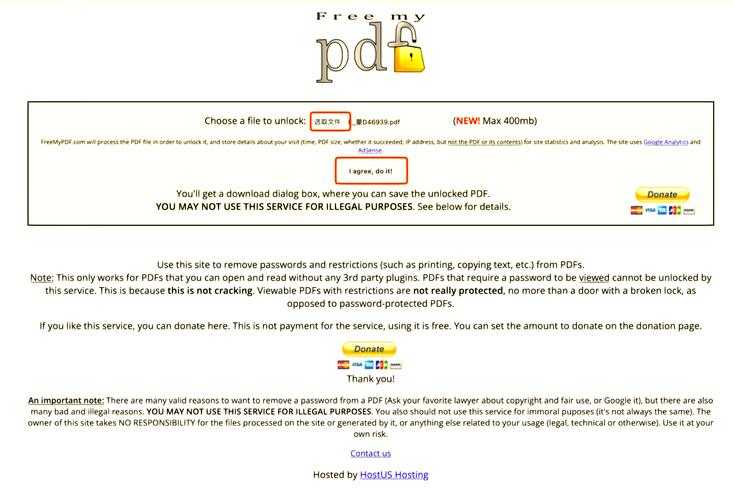
- Chrome浏览器(直接拖入PDF打印另存为新文件)
专业方案:
- Adobe Acrobat Pro(官方解决方案)
- Foxit PhantomPDF(国产之光)
这里要特别提下Windows平台的证书管理器——很多企业文档的权限其实是通过系统证书实现的,在"运行"输入certmgr.msc可以查看已安装的证书。
第三步:具体破解操作
以最常见的密码保护为例:| 工具 | 操作步骤 | 成功率 |
|---|---|---|
| Chrome | 拖入PDF → Ctrl+P → 目标选"另存为PDF" | 60% |
| QPDF | qpdf --decrypt input.pdf output.pdf | 85% |
注意:遇到DRM保护时,可以尝试用Windows自带的XPS文档写入器打印后转换格式,这个冷门技巧帮我解决过不少技术手册的编辑问题。
第四步:验证与修复
破解后务必检查:- 文字是否可选中
- 排版是否错乱
- 隐藏水印是否消除
上周帮出版社处理电子书时就遇到字体嵌入问题——破解后所有文字变成乱码,最后用FontForge重嵌字体才解决。
高阶技巧:当常规方法失效时
OCR识别大法
对扫描件类PDF,推荐:- ABBYY FineReader(精度最高)
- Windows新版画图3D(自带OCR功能)
十六进制编辑
用010 Editor修改PDF头文件,这个操作需要一定技术基础,但能解决某些特殊加密。有个骚操作:把PDF后缀改成.txt,用VS Code的正则表达式替换加密标记,再改回.pdf——这招曾帮我绕过某财务软件的变态加密。
避坑指南与法律边界
重要提醒:- 不要尝试破解版权材料
- 企业文档需获得授权
- 密码破解工具可能含恶意软件
去年某位读者用破解工具处理公司合同,结果触发DRM自毁机制——重要文件直接变乱码。记住:如何攻破软件PDF的前提是合法使用权限。
终极解决方案
与其研究如何破解PDF编辑限制,不如养成好习惯:- 重要文件保存.docx源文件
- 使用密码管理器存储PDF密码
- 在Windows系统设置文件历史记录
最后送个福利:在Windows搜索框输入"certmgr.msc"打开证书管理器,这里藏着很多系统级文档权限的钥匙。想知道更多Windows隐藏功能?评论区告诉我你最头疼的PDF问题,下期可能就会专门为你出教程!