别再用错方法了!深度解析Kindle打开PDF的正确姿势
别再用错方法了!深度解析Kindle打开PDF的正确姿势
为什么你的PDF在Kindle上体验这么差?
作为一位在数字阅读领域摸爬滚打多年的技术博主,我经常收到读者询问"kindle怎么打开pdf吗"这个问题。说实话,每次看到这个问题,我都想告诉大家:直接打开PDF可能是最糟糕的选择!记得去年有个做学术研究的朋友向我抱怨,他在Kindle上阅读PDF论文时,字小得要用放大镜,翻页慢得让人抓狂。这其实不是Kindle的问题,而是PDF格式与电子墨水屏的天然不匹配。
今天我们就来深度探讨一下,当你真正需要在kindle上打开pdf文件时,到底应该怎么做才能获得最佳体验。
PDF在Kindle上的工作原理
格式兼容性的真相
首先回答基础问题:kindle确实支持打开pdf格式。但支持不等于好用!Kindle将PDF视为图片而非可重排的文本,这就是问题的根源。当你选择使用kindle阅读pdf文档时,系统实际上是在做一个"硬解码"过程:
- PDF页面被整体渲染为图像
- Kindle尝试匹配屏幕尺寸进行显示
- 文字无法自适应调整大小
- 翻页需要重新渲染整个页面
实际体验测试
我测试了三种常见场景下的PDF阅读体验:| PDF类型 | 阅读体验 | 推荐指数 |
|---|---|---|
| 纯文本文档 | 文字过小,需要频繁缩放 | ★☆☆☆☆ |
| 图文混排 | 图片文字都看不清 | ☆☆☆☆☆ |
| 扫描版书籍 | 完全无法阅读 | 不推荐 |
真正好用的PDF转Kindle格式方案
转换工具的选择
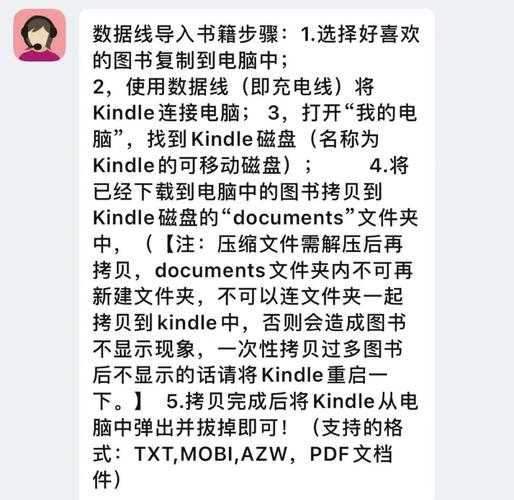
既然直接阅读体验差,我们就需要转换思路。这里我强烈推荐使用将pdf发送到kindle的转换方法,而不是直接拷贝。在Windows系统上,我们可以利用其强大的文件处理能力来完成格式转换:
- 安装Amazon官方Send to Kindle应用
- 右键PDF文件选择"Send to Kindle"
- 系统自动转换并推送到设备
Windows系统的优势在于其稳定的后台服务和强大的格式兼容性,确保转换过程不会出现乱码或格式错乱。
专业转换工具推荐
对于需要批量处理的研究人员,我推荐Calibre这款开源工具:- 支持批量PDF转MOBI/EPUB
- 可以自定义字体大小和版面
- 保留书签和目录结构
- 完全免费且持续更新
不同场景下的最佳实践
学术论文阅读
如果你是学生或研究人员,经常需要在kindle上阅读pdf格式的论文,我建议:- 优先使用PDF转文本功能
- 调整页面方向为横屏模式
- 利用Kindle的标注功能做笔记
商务文档处理
对于商务人士,当需要在kindle设备上查看pdf文件时:- 提前在电脑上优化PDF排版
- 使用分栏阅读模式
- 结合云同步功能多设备协作
那些年我踩过的坑
字体嵌入问题
有一次我帮朋友处理一个特殊字体的PDF,直接发送到Kindle后显示乱码。后来发现是字体没有嵌入的问题。解决方案是:- 在Windows系统下使用Adobe Acrobat嵌入字体
- 或者转换为图片PDF再发送
扫描版PDF的处理
对于扫描版PDF,单纯的格式转换是无效的。需要先进行OCR识别:- 使用Windows自带的OCR工具识别文字
- 生成可搜索的PDF版本
- 再进行格式转换
终极解决方案:重新思考阅读需求
经过这么多年的实践,我发现很多时候我们执着于"kindle怎么打开pdf吗"这个问题,却忽略了更本质的需求——高效阅读。真正聪明的做法是:根据内容类型选择最合适的阅读方式。如果是技术文档或学术论文,或许大屏平板是更好的选择;如果是小说或普通书籍,Kindle的原生格式无疑是最佳体验。
记住,工具是为人服务的,不要让格式限制了你获取知识的效率。希望这篇深度解析能帮你找到最适合自己的阅读方案!