PPT转PDF覆盖问题深度解析:从原理到实践的完整指南
PPT转PDF覆盖问题深度解析:从原理到实践的完整指南
为什么你的PPT转PDF总出问题?
上周帮市场部的小张解决了个棘手问题:他用PPT转PDF工具批量处理50份文件时,原始文件被意外覆盖,导致一周的工作差点白费。这让我意识到,很多人对PPT转PDF覆盖机制的理解存在严重误区。今天我们就来深入探讨这个看似简单却暗藏玄机的操作。不同于网上那些泛泛而谈的教程,我会从Windows系统底层逻辑出发,带你真正掌握如何安全实现PPT转PDF不覆盖原文件的核心技巧。
PPT转PDF覆盖问题的三种典型场景
1. 手动保存时的意外覆盖
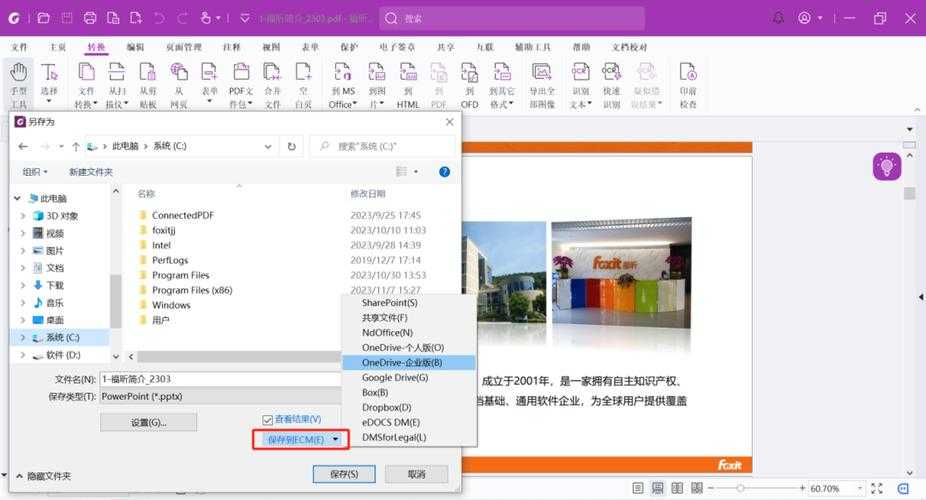
在PowerPoint里直接"另存为PDF"时,如果目标文件夹已存在同名文件,Windows系统会默认执行覆盖操作而不给任何提示。我就见过同事因此丢失重要版本。解决方案:
- 使用"文件 > 导出 > 创建PDF/XPS"而非直接另存为
- 养成添加日期后缀的习惯(如"方案_20230815.pdf")
- 开启Windows资源管理器的"显示文件扩展名"功能
2. 批量转换工具的风险
很多第三方PPT批量转PDF工具为了追求效率,会默认启用覆盖模式。某次我用某知名工具处理200+文件时,就因没注意设置而酿成悲剧。避坑指南:
- 永远先在小样本上测试
- 检查工具是否有"保留原始文件"选项
- 建议使用Windows自带的PowerShell脚本控制转换过程
3. 云端同步引发的连锁反应
OneDrive/Google Drive等云盘在同步时可能将转换后的PDF覆盖原始PPT。财务部的李姐就遇到过PPT源文件神秘消失的灵异事件。| 云服务 | 风险点 | 预防措施 |
|---|---|---|
| OneDrive | 版本冲突自动覆盖 | 关闭"自动解决冲突"选项 |
| Google Drive | 同名文件自动合并 | 启用"保留上传副本"功能 |
Windows系统下的终极解决方案
经过多年实践,我总结出这套PPT转PDF防覆盖工作流,特别适合需要频繁处理文档的职场人士:步骤1:建立智能文件夹结构
- 原始PPT存放于D:\Projects\Source
- 转换PDF输出到D:\Projects\Output
- 使用Windows库功能创建联合视图
步骤2:巧用PowerShell脚本
# 安全转换脚本示例$pptFiles = Get-ChildItem "D:\Projects\Source\*.pptx"foreach ($file in $pptFiles) {$pdfName = [System.IO.Path]::ChangeExtension($file.Name, ".pdf")$outputPath = Join-Path "D:\Projects\Output" $pdfNameif (!(Test-Path $outputPath)) {# 转换代码...}}步骤3:配置文件历史版本
Windows 10/11自带的文件历史记录功能能完美解决误覆盖问题。我建议所有重要工作目录都启用此功能,具体设置路径:控制面板 > 文件历史记录 > 选择驱动器
高级技巧:当覆盖已经发生时
如果不幸遭遇PPT文件被PDF覆盖的惨剧,别急着砸电脑,试试这些补救措施:- 使用Windows文件恢复工具:WinFR界面版现在对NTFS分区恢复效果极佳
- 检查临时文件:%temp%目录可能藏有自动保存的副本
- Office自愈功能:在PowerPoint中点击"文件 > 信息 > 管理演示文稿"
最佳实践总结
记住这三个PPT转PDF不覆盖原文件的黄金法则:- 永远保持源文件和生成文件物理隔离
- 重要操作前先创建系统还原点(Win+S搜索"创建还原点")
- 复杂任务优先考虑Windows原生方案而非第三方工具
小作业:打开你的最近项目文件夹,检查是否存在PPT/PDF混存的风险,用今天学的方法立即整改吧!