
PDF文件太大打印卡顿?资深工程师教你5招高效解决方案
PDF文件太大打印卡顿?资深工程师教你5招高效解决方案
为什么你的PDF打印总是慢如蜗牛?
上周帮财务部的小李处理报销单据,她抱怨说:"200页的扫描件PDF打印等了半小时还没反应!"这场景你肯定不陌生——当PDF文件体积过大时,打印队列就像春运火车站,点完打印键就只能对着进度条干瞪眼。今天我们就来深度剖析pdf太大怎么打印这个办公高频痛点。不同于网上泛泛而谈的压缩教程,我会结合十年IT服务经验,从底层原理到实战技巧,带你彻底解决这个顽疾。
PDF体积膨胀的三大元凶
1. 高分辨率图像是头号杀手
扫描仪默认的600dpi设置,会让A4文档单页就占用3-5MB空间。我曾见过用手机拍照生成的PDF,单页体积竟然达到8MB!2. 嵌入式字体在偷偷增肥
设计师导出的PDF经常包含全套字体库,一个中文字体包就可能让文件暴涨20MB。有次客户传给我的产品手册,光字体就占了总大小的60%。3. 多层内容叠加制造冗余
使用PDF编辑器反复修改时,系统会保留历史版本数据。有次审计报告经过20次修订后,体积比初稿大了7倍,其实可见内容根本没变化!5种专业级解决方案实测对比
方法1:Windows自带的打印优化(零成本)
在Windows系统的打印对话框里,藏着个90%人不知道的神器:- 按Ctrl+P调出打印界面
- 点击"首选项"→"高级"
- 勾选"作为图像打印"和"优化用于打印"
方法2:专业PDF瘦身工具(精准控制)
Adobe Acrobat Pro的"减小文件大小"功能可以分级压缩:- 轻度压缩(保留300dpi):适合合同文本
- 中度压缩(150dpi):平衡质量和体积
- 强力压缩(72dpi):仅保留可读性
| 原始大小 | 压缩级别 | 处理后大小 |
|---|---|---|
| 158MB | 中度压缩 | 32MB |
方法3:分批打印技巧(无需软件)
遇到超大型PDF文档需要打印时,可以:- 用免费工具PDF拆分器按章节分割
- 通过Windows打印范围设置选择奇数/偶数页
- 先打印1-50页,确认效果后再继续
工程师私藏的两个高阶技巧
技巧1:打印机内存扩容
公司那台老式惠普打印机经常卡死,后来发现是128MB内存不够用。通过USB扩展后,现在能流畅处理300MB的大型PDF文件打印任务。技巧2:虚拟打印到图片再输出
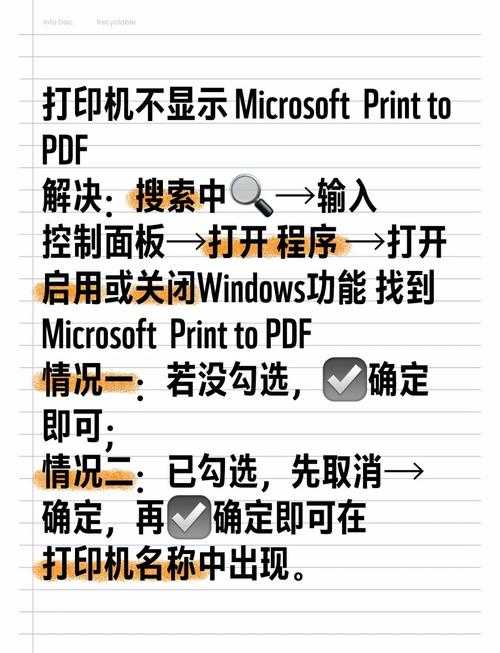
对于特别顽固的文件,可以:- 用Microsoft Print to PDF虚拟打印机输出
- 用画图软件批量压缩图片分辨率
- 重新合成新PDF打印
不同场景下的最佳实践方案
- 日常办公文档:Windows打印优化+分批打印
- 设计图稿输出:专业PDF工具预设"印刷质量"
- 扫描件归档:扫描时直接设为黑白模式+200dpi
避坑指南:这些操作会让情况更糟
上周行政部小王把PDF转Word再打印,结果格式全乱还多花了半小时排版。记住这些雷区:- 不要用在线转换工具处理敏感文件
- 避免在PDF阅读器里直接编辑内容
- 谨慎使用"另存为"功能,可能产生冗余数据
终极建议:预防优于补救
养成这些习惯,从此告别pdf打印太慢怎么办的困扰:- 扫描文档时主动设置合适的分辨率
- 导出PDF时勾选"压缩图像"选项
- 定期用专业工具优化历史文件

