
PDF图表复制终极指南:90%的人不知道的3种高阶玩法
PDF图表复制终极指南:90%的人不知道的3种高阶玩法
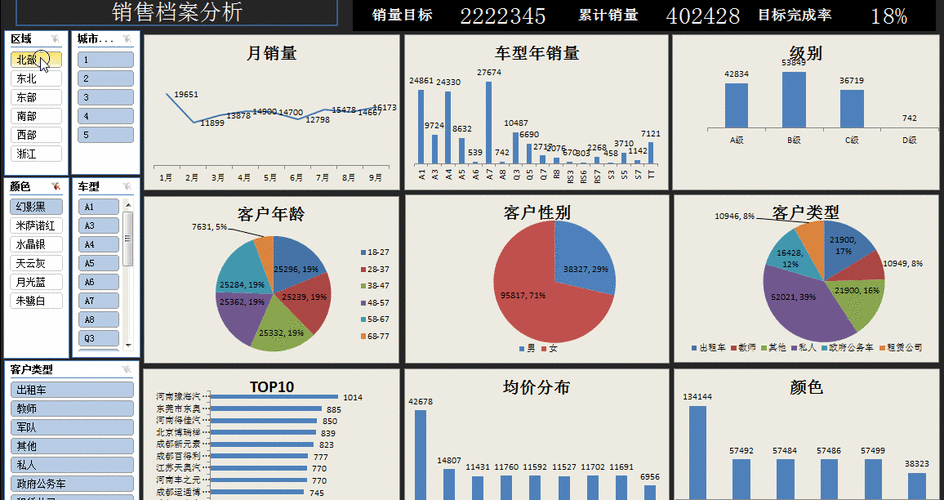
为什么你复制的PDF图表总是变形?
上周帮同事处理季度报告时,我发现她花了2小时手动重绘PDF里的数据图表——这简直是当代职场最残忍的酷刑!其实PDF图表复制完全不需要这么痛苦,今天我就分享几个压箱底的技巧,让你1分钟搞定这个看似棘手的任务。先来个灵魂拷问:当你需要复制PDF中的图表到Word时,是不是经常遇到这些状况?
- 直接粘贴后图表变成模糊图片
- 表格数据错位到亲妈都不认识
- 矢量图复制后出现锯齿边缘
PDF图表复制的底层逻辑
要解决这些问题,首先要明白PDF文件的本质——它就像个数字相框,把内容"冻结"在固定位置。常规的从PDF复制图表操作,实际上是在截图而非提取原始数据。这里有个冷知识:PDF图表如何复制保留格式的关键,取决于文件生成方式。如果是Adobe Illustrator导出的PDF,双击就能直接编辑图表;但扫描件就需要特殊处理了。
方法一:Office全家桶的隐藏技能
Word/WPS的逆天操作
在Windows系统上(特别是Win10之后),微软其实给Office套件植入了PDF图表提取黑科技:- 用Word 2016+或WPS打开PDF文件
- 右键点击图表选择"转换为可编辑对象"
- 调整数据透视表字段(如果是复杂图表)
优势:完美保留矢量格式,Excel图表复制回Word也不会失真
局限:对加密PDF无效,图表元素可能分层错乱
实战案例:销售数据报表处理
上周市场部给的季度PDF报告里,有个多层嵌套的柱状图。用这个方法提取后,我发现了原始数据里被隐藏的误差范围数据——这要是手动重绘根本不可能发现!小技巧:按住Alt键拖动图表,可以突破PDF默认的排版限制,这在制作PPT时特别实用。
方法二:专业工具的降维打击
Adobe Acrobat Pro的魔法
如果你经常需要从PDF复制高质量图表,这个专业工具值得投资:- 使用"导出PDF"功能转存为PPTX格式
- 勾选"保留原始布局"选项
- 在PPT里取消组合图表元素
注意:Windows系统自带的Edge浏览器其实也能临时充当PDF编辑器,按住Ctrl+Shift+S可以快速提取当前页面的矢量元素。
跨平台解决方案
Mac用户别着急,Preview+Keynote组合也能实现类似效果:- 用Preview打开PDF并选择图表区域
- 通过"服务"菜单发送到Keynote
- 在Keynote里取消分组编辑
方法三:程序员的暴力美学
Python自动化方案
对于需要批量处理PDF图表复制粘贴的场景,这个代码片段可能会改变你的工作方式:import pdfplumberwith pdfplumber.open("report.pdf") as pdf:first_page = pdf.pages[0]table = first_page.extract_table()print(table)进阶技巧:配合PyMuPDF库可以直接提取矢量图形元素,连AI设计稿里的曲线都能完整还原。
避坑指南:99%的人会犯的3个错误
| 错误操作 | 后果 | 正确姿势 |
|---|---|---|
| 直接Ctrl+C/V | 像素化失真 | 先转换为可编辑格式 |
| 用截图工具捕捉 | 数据不可复用 | 使用OCR识别 |
| 忽略元数据 | 丢失关键信息 | 检查文档属性 |
终极建议:根据场景选择武器
记住这个决策树:- 紧急修改 → 用Word/WPS直接编辑
- 精准还原 → Adobe专业工具
- 批量处理 → 上Python脚本
- 版权敏感 → 联系原作者要源文件
下次当你纠结PDF的图表怎么复制时,不妨先问自己:这个图表值得花多少时间处理?有时候,直接联系文档作者要原始数据,反而是最专业的做法。
彩蛋:在Windows11的22H2版本中,现在用Snip & Sketch工具截图时,会自动触发OCR识别——连手写批注都能转成可编辑文本了!

