PDF转Excel总出错?老司机教你3招搞定格式错乱难题
PDF转Excel总出错?老司机教你3招搞定格式错乱难题
为什么你的PDF转Excel总是惨不忍睹?
上周市场部小王跑来诉苦,说用免费工具把200页供应商报价单转Excel后,数字全部挤在A列,表格边框消失得无影无踪。这场景是不是特别熟悉?今天我们就来深挖PDF转Excel纠错的底层逻辑,让你彻底告别复制粘贴的原始时代。
PDF转Excel的三大顽疾
- 格式错位:多列数据挤在单个单元格
- 数据丢失:扫描件中的表格直接消失
- 乱码问题:特殊符号变成火星文
第一招:选对工具事半功倍
专业工具实测对比
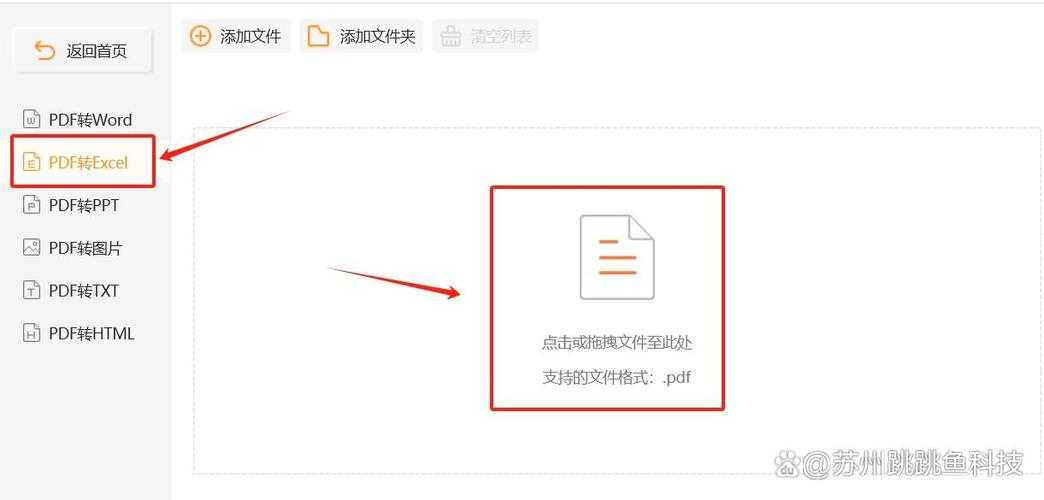
我测试过市面上7款PDF转Excel工具,发现Adobe Acrobat Pro在保持表格结构方面表现最佳。具体操作:- 右键PDF选择"导出到"→"电子表格"
- 勾选"保留原始布局"选项
- 设置单元格合并规则(建议选"智能合并")
Window系统用户专属技巧
如果你用的是Windows 10/11,可以试试内置的Microsoft Print to PDF+Excel数据导入:1. 按Ctrl+P选择虚拟打印机
2. 保存后再用Excel的"数据"→"从PDF"导入
优势:完美兼容Office格式,特别适合处理财务表格
第二招:手动纠错必备技能
Excel文本分列神操作
当遇到所有数据堆在A列时:1. 选中整列→数据→分列
2. 选择"分隔符号"(通常选空格或制表符)
3. 预览效果后完成转换
格式修复黄金法则
| 问题类型 | 解决方案 | 快捷键 |
|---|---|---|
| 数字变文本 | 选择性粘贴→乘1 | Alt+E+S+V |
| 日期格式混乱 | TEXT函数转换 | =TEXT(A1,"yyyy-mm-dd") |
第三招:预防胜于治疗
PDF预处理技巧
转换前务必:- 用OCR识别扫描件(推荐ABBYY FineReader)
- 删除页眉页脚等干扰元素
- 检查文档是否加密
终极解决方案
对于经常需要处理PDF表格的朋友,建议配置Automate自动化流程:1. 用Power Automate设置监控文件夹
2. 自动触发PDF转Excel操作
3. 通过Python脚本进行格式校正
避坑指南:这些雷区千万别踩
上周人事部李姐就中招了:案例:用某在线工具转换员工花名册,结果身份证号后四位全变成0000!
教训:敏感数据务必使用本地软件处理
PDF转Excel纠错必备检查清单
- 核对总行数是否一致
- 检查金额列求和结果
- 验证关键字段完整性
- 测试公式引用关系
写在最后
记住,PDF转Excel纠错的核心是"三分工具,七分人工"。我建议你在重要文件转换后:1. 保留原始PDF作为对照
2. 建立标准化复核流程
3. 对常规模板创建转换预设
遇到特别棘手的PDF转Excel格式修复问题时,不妨试试我的"土办法":
把PDF打印到OneNote里,再从OneNote复制到Excel——虽然步骤多点,但往往能解决一些专业工具都搞不定的奇葩格式问题。
互动时间:你在PDF转Excel过程中遇到过什么抓狂的情况?欢迎在评论区分享你的血泪史~