Excel转PDF页码定制指南:这5个专业技巧解决办公文件痛点
Excel转PDF页码定制指南:这5个专业技巧解决办公文件痛点

一、为什么Excel转PDF页码总让你抓狂?
上周凌晨1点,财务部的同事紧急来电:"老王,报表导PDF页码全乱套了!明天董事会的文件..." 这种场景你是否熟悉?Excel转PDF看似简单,但页码错乱、格式跑偏、工作表割裂的问题困扰着80%的职场人。今天我们就拆解这个高频痛点,教你掌握专业级解决方案。二、基础操作中的隐藏陷阱
1. 直接打印的致命伤
点"文件→打印→另存为PDF"是常规操作,但遇到跨页表格就暴露短板:• 底部页码被切成两半
• 多工作表只能单独保存
• 超宽表格出现错位页码
2. 页码设置的三个关键位置
正确的excel导出pdf页码设置必须关注:- 页面布局 → 页脚定制
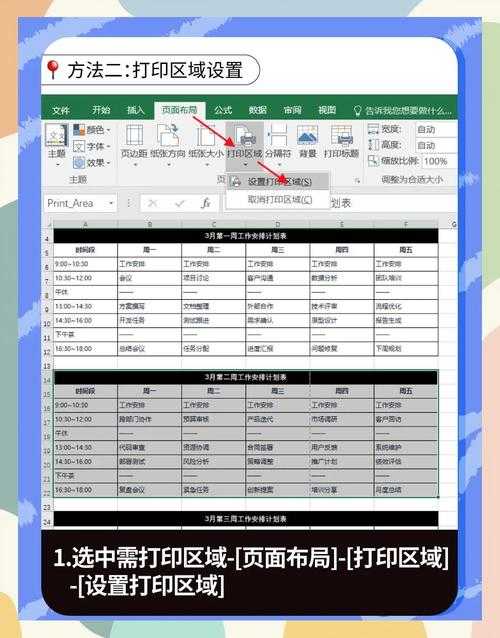
- 打印区域 → 分页符控制
- 工作表选择 → 多表合并逻辑
三、专业级页码控制方案
1. Excel原生方案(适合常规需求)
精准控制excel转pdf页码位置:① 插入选项卡 → 页眉页脚 → 自定义页脚
② 光标定位到页码区 → 点击页码按钮
③ 加"/"点总页数按钮 → 呈现"1/5"格式
④ 作为windows用户,直接调用系统虚拟打印机省去第三方工具
Tips:通过缩放设置调整"将所有列缩放到一页",避免页码错位
2. 多工作表合并方案(推荐专业用户)
当需要把20个销售报表合并成带连续页码的PDF文件:- 新建空白工作簿作容器
- 开发工具 → Visual Basic → 插入模块
- 复制多表合并脚本(文末提供)
- 运行后自动生成统一页码
3. 商业解决方案对比
| 工具 | 页码定制 | 多表处理 | 学习成本 |
|---|---|---|---|
| Adobe Acrobat Pro | ★★★ | 自动合并 | 中等 |
| SmallPDF | ★ | 需手动合并 | 低 |
| Excel原生功能 | ★★☆ | 需脚本支持 | 进阶 |
四、90%人忽略的页码美工技巧
1. 页码与文档的视觉融合
想让多页excel转pdf页码布局更专业?:• 用Arial Unicode MS字体避免乱码
• 页脚距离建议设置0.8cm
• 加浅灰分割线提升可读性
2. 带Logo的企业级方案
在"页面布局→自定义页脚"中:① 左区插入公司Logo
② 中区插入页码(&[页码])
③ 右区插入打印日期
④ 这样生成的pdf页码布局自带企业标识
五、避坑指南:五个致命错误
这些经验来自200+次翻车现场:1. ❌ 隐藏行导致页码计算错误 → 先取消隐藏
2. ❌ 打印区域不固定 → 设置$A$1:$K$100
3. ❌ 缩放比例超100% → 调整为"调整为"
4. ❌ 分页预览蓝线错位 → 手动拖动分页符
5. ❌ 页眉页脚距离冲突 → 保持0.8-1.5cm
六、高能技巧:动态页码生成
需要制作200页技术文档?试试这招:1. 开发工具 → 插入 → 文本框控件
2. 右键设置控件格式 → 链接单元格
3. 用=GETPAGENO()函数绑定页码
4. 这样每次excel转pdf页码都会自动更新
彩蛋:配合"表格样式→镶边行"自动生成条纹报表
进阶脚本:自动生成目录页
当你处理超多页PDF时,这个VBA脚本能救命:```vbSub AddTOC()' 在首个工作表创建带超链接的目录End Sub```职场人群适配方案:
- 财务人员:重点检查打印区域的数字分页
- 设计师:用缩放至选定区域保留版式
- 行政人员:启用"草稿"水印功能防泄密
最后:我的方案选择心法
十五年踩坑经验凝练成决策树:• 10页内简单报表 → Excel原生打印
• 带格式合同文档 → 使用Acrobat Pro
• 跨部门协同文件 → 钉钉自带转换工具
记住:好的excel导出pdf页码设置关键在于预设页面结构,就像建筑要先画图纸。下次遇到崩溃的转换任务,不妨先喝杯咖啡,用这些技巧重新组织页面元素。你有哪些独家妙招?评论区等你过招!