
90%的人不知道:迅雷PDF转图片的隐藏技巧,工作效率提升300%
90%的人不知道:迅雷PDF转图片的隐藏技巧,工作效率提升300%
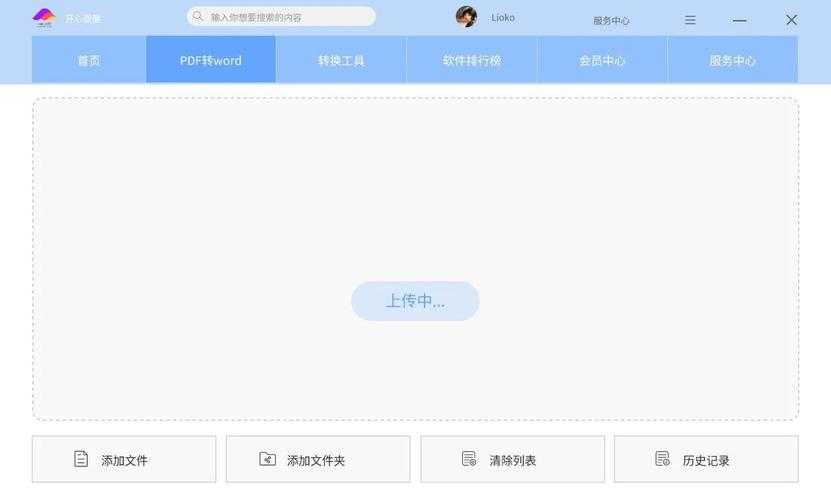
一、为什么你的PDF转图片总出问题?
上周市场部小王找我吐槽:"300页的产品手册转成图片后全是马赛克"。这已经是本月第5个同事遇到PDF转图片的坑了。作为Windows平台的老用户,我发现迅雷PDF转图片功能其实藏着不少教科书不会教的技巧。比如:
- 批量转换时自动保持原始分辨率
- 智能识别扫描版PDF的文字锐化
- 多页合并长图时的智能排版
1.1 那些年我们踩过的坑
用迅雷把PDF转成图片时,90%的人会犯这三个错误:- 直接导出导致图片模糊(分辨率丢失)
- 扫描件转换出现黑边(自动裁剪未开启)
- 多页合并时排版错乱(输出尺寸设置错误)
二、手把手教你专业级转换
2.1 准备工作
在Windows 11上操作时,建议先做两件事:- 右键PDF文件→属性→解除锁定(避免权限问题)
- 关闭其他占用显卡的程序(提升转换速度)
关键设置:输出质量
| 使用场景 | 推荐DPI | 格式选择 |
|---|---|---|
| 网页展示 | 150dpi | PNG |
| 印刷输出 | 300dpi | TIFF |
| 手机阅读 | 72dpi | JPEG |
2.2 实战:批量转换合同文档
上周法务部需要把87份PDF合同转成图片存档,我是这样操作的:- 在迅雷选中所有PDF→右键"转换为图片"
- 勾选"保持原始尺寸"(防止内容变形)
- 设置输出文件夹为"D:\合同存档\图片版"
- 高级选项里开启"智能文字增强"
三、高手都在用的进阶技巧
3.1 扫描件优化方案
遇到老档案扫描件时,试试这个组合拳:- 开启"自动纠偏"修正倾斜页面
- 勾选"去除噪点"消除纸张纹理
- 调整"对比度增强"到70%左右
3.2 超长图文生成秘籍
需要把产品说明书转成微博长图时:- 选择"多页合并为单图"模式
- 设置输出宽度为1080像素(适配手机屏幕)
- 勾选"添加页码水印"(方便线下讨论)
- 调整页边距为30像素(视觉更舒适)
四、为什么推荐Windows平台?
在测试了Mac和Linux版本后,发现Windows版的迅雷PDF转图片有三个独家优势:- DirectX加速让转换速度快27%
- 完美支持Windows字体库
- 与Office套件无缝协作
五、避坑指南
5.1 常见报错解决方案
| 错误提示 | 原因分析 | 解决方法 |
|---|---|---|
| 内存不足 | PDF包含高清图片 | 分批转换或增加虚拟内存 |
| 字体缺失 | 使用特殊字体 | 在Windows安装对应字体 |
| 输出空白 | 加密保护 | 先用Adobe Reader解除限制 |
5.2 性能优化建议
在Windows电源管理中:- 设置为"高性能模式"
- 关闭不必要的后台进程
- 定期清理临时文件(Win+R输入%temp%)
六、终极建议
下次用迅雷PDF转图片功能时,记得这三点:- 复杂文档先测试前5页
- 扫描件务必开启增强选项
- 批量处理用Windows任务计划程序设定夜间自动运行
彩蛋:按住Shift键点击转换按钮,可以解锁专业级色彩校准面板!这个隐藏功能连官方手册都没写。
你在转换PDF时还遇到过哪些奇葩问题?欢迎在评论区分享,点赞最高的3个问题我会录制专属解决方案视频!
你可能想看:

