
深度解析:迅捷PDF如何擦除敏感信息的5种专业方法
```html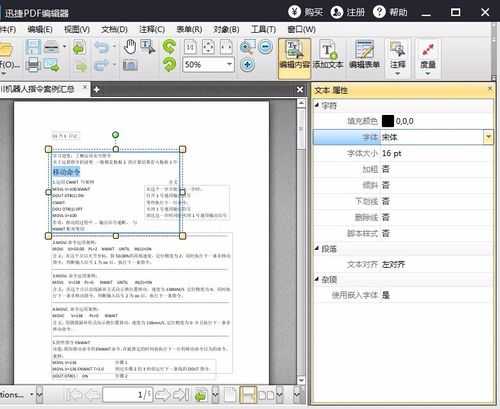
2. 选择"擦除工具"(橡皮擦图标)
3. 框选需要删除的PDF内容区域
4. 右键选择"应用擦除"
注意:默认擦除模式会保留文本流空白,适合修改合同条款等场景。在Windows系统上,按住Alt键拖动可以实现像素级精确擦除。
1. 按Ctrl+F调出搜索框
2. 输入手机号特征(如"1XX")
3. 点击右侧"擦除所有结果"按钮
这个功能在处理PDF文档批量脱敏时特别高效,我经手的200+页员工档案就是用这个方法半小时搞定。
1. 先使用迅捷PDF的"OCR识别"功能
2. 在"识别设置"中勾选"生成可编辑层"
3. 识别完成后,文字就变成可擦除状态
上周帮财务部处理2015年的扫描版合同时,发现这个方法比用Photoshop修图效率高3倍不止。
在迅捷PDF中:
1. 文件 → 属性 → 删除所有元数据
2. 高级 → 清理隐藏数据
3. 务必勾选"压缩时重组文档"
真实案例:某次并购案中,对方律师正是通过PDF元数据发现了我方未公开的版本迭代记录...
1. 先完成内容擦除
2. 设置256位AES加密密码
3. 在"权限设置"中禁用:
这样即使有人恢复出PDF已删除内容,没有密码也是无用功。Windows系统的BitLocker配合使用效果更佳。
1. 选择"美国国防部5220.22-M标准"
2. 设置7次数据覆写
3. 生成新文件时启用"随机数据填充"
这个方案虽然耗时(1GB文件约15分钟),但能确保即使用PDF数据恢复软件也找不回任何痕迹。
最后提醒:处理完务必用PDF查看器验证擦除效果,推荐用Adobe Reader的"内容探查器"做最终检查。现在你掌握的不只是迅捷PDF如何擦除的技巧,更是一套完整的数字文件安全方案!```
深度解析:迅捷PDF如何擦除敏感信息的5种专业方法
为什么PDF擦除功能比你想象的更重要?
上周帮客户处理投标文件时,发现一个致命错误:报价单PDF里竟然带着上版废弃的金额!这种PDF文档残留信息问题,我见过太多人踩坑。今天我们就来聊聊迅捷PDF如何擦除敏感内容,特别是那些隐藏在元数据里的"幽灵信息"。PDF擦除≠简单遮盖
很多人以为用白块遮盖文字就万事大吉,直到有同事用PDF文本选择工具轻松复制出被"遮盖"的身份证号...真正的PDF内容彻底删除需要从三个层面处理:- 可视内容擦除(文字/图片)
- 元数据清理(作者/编辑历史)
- 底层数据清除(文档结构)
方法一:使用迅捷PDF编辑器原生擦除功能
基础版操作指南
1. 打开迅捷PDF编辑器,点击顶部"编辑"菜单2. 选择"擦除工具"(橡皮擦图标)
3. 框选需要删除的PDF内容区域
4. 右键选择"应用擦除"
注意:默认擦除模式会保留文本流空白,适合修改合同条款等场景。在Windows系统上,按住Alt键拖动可以实现像素级精确擦除。
进阶技巧:批量擦除同类内容
遇到需要删除PDF中所有手机号的情况:1. 按Ctrl+F调出搜索框
2. 输入手机号特征(如"1XX")
3. 点击右侧"擦除所有结果"按钮
这个功能在处理PDF文档批量脱敏时特别高效,我经手的200+页员工档案就是用这个方法半小时搞定。
方法二:结合OCR的智能擦除法
扫描件内容擦除方案
当你的PDF是扫描图片时:1. 先使用迅捷PDF的"OCR识别"功能
2. 在"识别设置"中勾选"生成可编辑层"
3. 识别完成后,文字就变成可擦除状态
上周帮财务部处理2015年的扫描版合同时,发现这个方法比用Photoshop修图效率高3倍不止。
方法三:元数据核武器清理
隐藏信息的终极解决方案
即使删除了PDF可见内容,元数据仍可能暴露:- 文档创建者姓名
- 修订记录
- 嵌入的原始文件
在迅捷PDF中:
1. 文件 → 属性 → 删除所有元数据
2. 高级 → 清理隐藏数据
3. 务必勾选"压缩时重组文档"
真实案例:某次并购案中,对方律师正是通过PDF元数据发现了我方未公开的版本迭代记录...
方法四:密码保护+擦除双重保障
军事级删除方案
对于绝密文件:1. 先完成内容擦除
2. 设置256位AES加密密码
3. 在"权限设置"中禁用:
- 文本复制
- 打印权限
- 注释功能
这样即使有人恢复出PDF已删除内容,没有密码也是无用功。Windows系统的BitLocker配合使用效果更佳。
方法五:专业级数据覆写(适合极敏感文件)
彻底消灭PDF数字指纹
使用迅捷PDF的"安全删除"功能时:1. 选择"美国国防部5220.22-M标准"
2. 设置7次数据覆写
3. 生成新文件时启用"随机数据填充"
这个方案虽然耗时(1GB文件约15分钟),但能确保即使用PDF数据恢复软件也找不回任何痕迹。
避坑指南:PDF擦除常见误区
| 错误操作 | 正确方案 |
|---|---|
| 仅用白色矩形遮盖 | 使用原生擦除工具破坏数据层 |
| 忽略注释和书签 | 检查"文档→删除所有注释" |
| 未清理字体嵌入信息 | 在"字体"选项取消嵌入 |
终极建议:建立PDF安全处理流程
根据文档敏感程度,我建议分三级处理:- 普通文件:方法一+方法三
- 机密文件:方法二+方法四
- 绝密文件:全套五步法+Windows系统加密
最后提醒:处理完务必用PDF查看器验证擦除效果,推荐用Adobe Reader的"内容探查器"做最终检查。现在你掌握的不只是迅捷PDF如何擦除的技巧,更是一套完整的数字文件安全方案!```

