PDF文件怎么放进Word?5种方法全解析,总有一种适合你
PDF文件怎么放进Word?5种方法全解析,总有一种适合你
为什么你需要把PDF放进Word?这些场景你一定遇到过
上周我帮同事处理一个项目文档,她正为如何将PDF文件插入Word文档发愁。这让我意识到,PDF转Word嵌入的需求比想象中更普遍。你可能遇到过这些情况:
- 需要在Word报告中引用PDF格式的合同条款
- 想把PDF格式的产品说明书整合到方案书里
- 需要编辑PDF内容但原文件丢失,只有PDF版本
PDF插入Word的常见误区
很多人直接截图粘贴,结果发现:- 图片模糊不清
- 无法选中文字
- 打印效果差
方法一:直接插入PDF对象(最适合完整保留格式)
Windows系统原生支持的操作
在Windows 10/11上,微软已经优化了PDF转Word嵌入的体验:- 打开Word文档,点击"插入"选项卡
- 选择"对象"→"从文件创建"
- 浏览并选择你的PDF文件
- 勾选"显示为图标"(可选)
- 点击"确定"完成插入
适用场景
| 优点 | 缺点 |
|---|---|
| 保留原始PDF格式 | 文件体积会增大 |
| 双击即可打开完整PDF | 不能直接编辑内容 |
方法二:转换为Word可编辑格式(最灵活)
使用Microsoft Word内置转换功能
从Office 2013开始,Word就支持将PDF文件导入Word文档并自动转换:- 在Word中点击"文件"→"打开"
- 选择PDF文件,Word会自动转换
- 转换完成后,复制需要的内容
- 粘贴到目标文档中
小技巧
如果转换效果不理想,可以尝试:- 先用Adobe Acrobat优化PDF
- 将PDF拆分为单页再转换
- 调整Word的兼容性设置
方法三:截图插入法(最快捷)
Windows 10/11的隐藏技巧
当只需要PDF部分内容插入Word时:- 打开PDF文件,调整到合适页面
- 按下Win+Shift+S调出截图工具
- 框选需要的内容区域
- 在Word中直接Ctrl+V粘贴
专业建议
为提高截图质量:- 将PDF缩放至100%再截图
- 使用"矩形截图"模式
- 在Word中右键图片选择"设置图片格式"优化显示效果
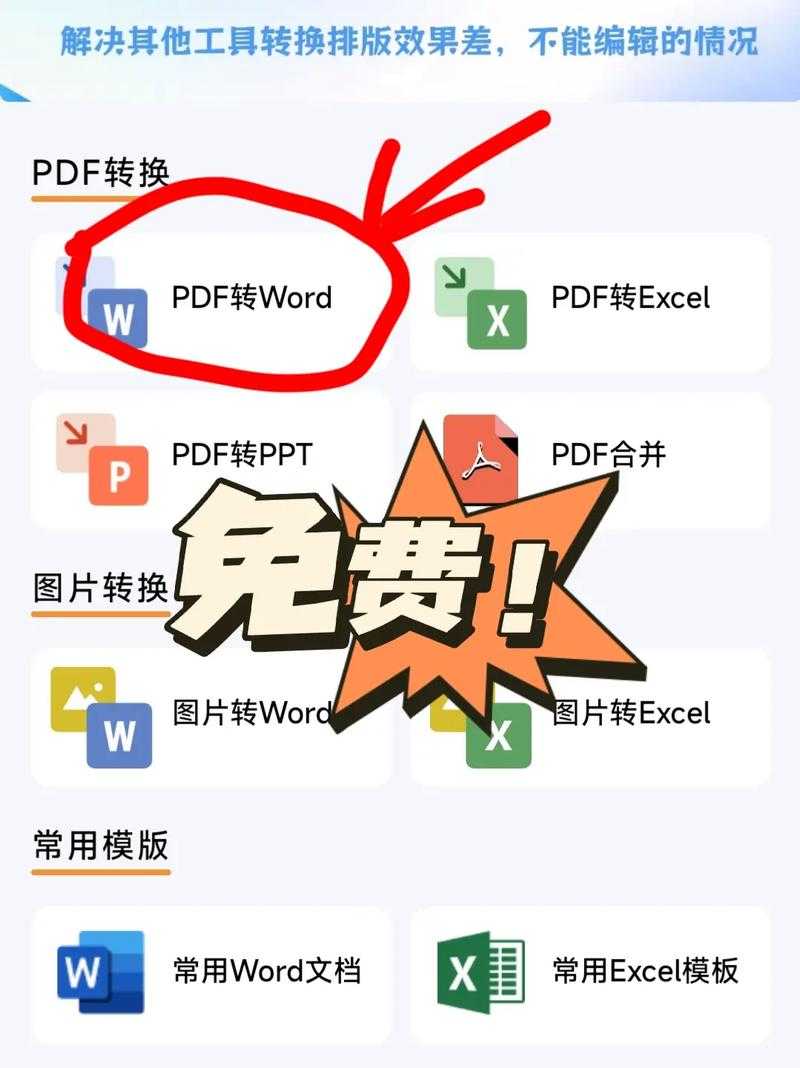
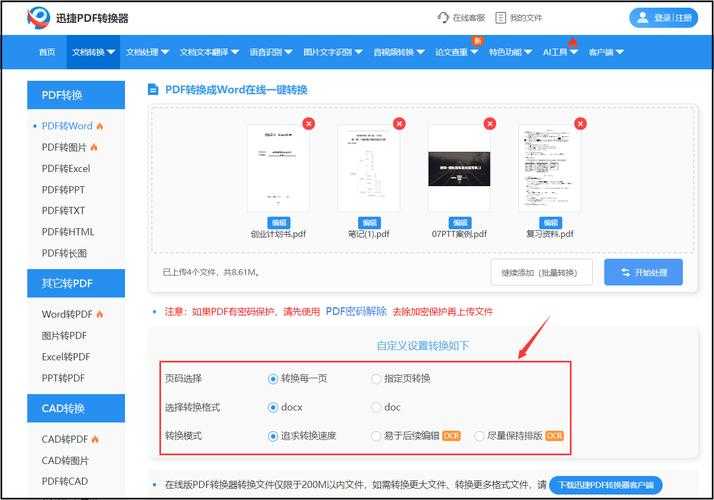
方法四:使用专业转换工具(最精准)
当内置功能无法满足需求时
对于复杂的PDF转Word嵌入需求,我推荐:- Adobe Acrobat Pro(最专业)
- Smallpdf(在线工具)
- Foxit PhantomPDF(性价比高)
操作流程
以Adobe Acrobat为例:- 用Acrobat打开PDF文件
- 点击"导出PDF"→"Word文档"
- 选择"保留页面布局"
- 导出后插入Word文档
方法五:复制粘贴文本(最轻量)
仅需文字内容时的快捷方案
如果只需要PDF文件中的文字插入Word:- 用阅读器打开PDF文件
- Ctrl+A全选文本(确保PDF不是扫描件)
- Ctrl+C复制
- 在Word中Ctrl+V粘贴
格式优化技巧
粘贴后建议:- 使用"清除格式"功能(Ctrl+Space)
- 重新应用样式
- 检查特殊字符是否正确转换
终极建议:根据需求选择最佳方案
经过多年实践,我总结出PDF文件插入Word文档的黄金法则:| 需求 | 推荐方法 |
|---|---|
| 保留完整PDF格式 | 插入PDF对象 |
| 需要编辑内容 | 转换为Word格式 |
| 快速引用部分内容 | 截图插入 |
记住,在Windows平台上,将PDF文件导入Word文档的操作体验是最流畅的,微软对Office的深度优化让这些工作变得简单高效。下次遇到PDF处理需求时,不妨试试这些方法,相信总有一种能完美解决你的问题!