深度解析:PDF水印去除的5种专业方案与隐藏技巧
深度解析:PDF水印去除的5种专业方案与隐藏技巧
为什么你总是被PDF水印困扰?
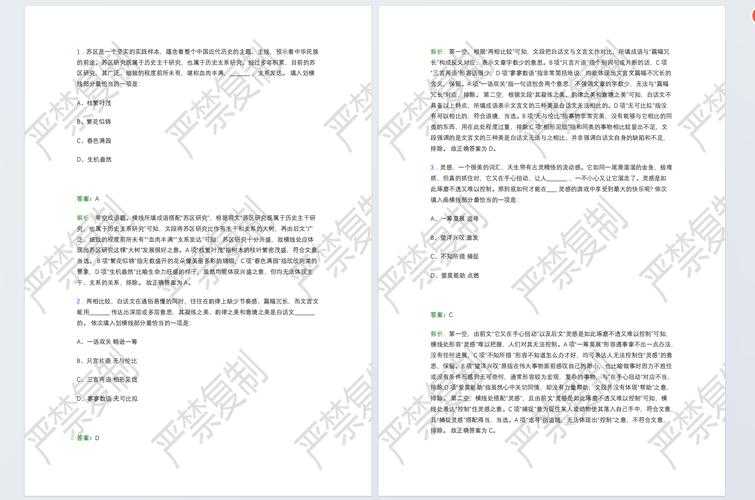
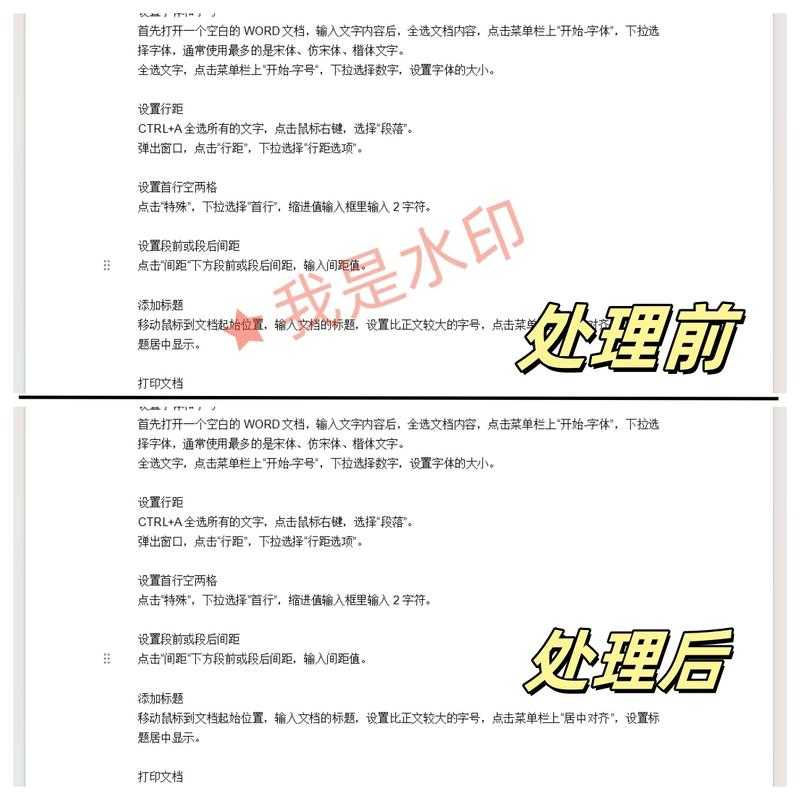
上周帮市场部修改投标文件时,发现供应商发来的PDF全是"样本文档"水印,差点误了大事。PDF中的水印就像牛皮癣,特别是当你要打印正式文件或二次编辑时。今天我们就来聊聊pdf中如何去除水印的那些门道。
水印的两种"真面目"
- 图层型水印:像便利贴一样浮在页面上
- 背景型水印:直接嵌入文档内容的"胎记"
遇到pdf文档去水印的需求时,先按住Alt键滚动鼠标滚轮,能看到水印闪烁的就是图层型,这类相对好处理。
5种实战解决方案
方案1:Adobe全家桶的隐藏技能
在Acrobat Pro里有个编辑PDF功能:- 右键水印选择"编辑"
- 按Delete键后保存
- 遇到顽固水印时,用"裁剪工具"框选区域
注意:Windows系统配合Adobe的效率比Mac更高,特别是处理批量文件时。
方案2:小白的在线神器
推荐pdf去水印在线工具ilovepdf:- 拖拽上传文件
- 选择"删除水印"模式
- 调整敏感度滑块
上周法务部用这个方法,10分钟处理了30份合同。pdf文件去除水印成功率约85%,但机密文件慎用!
方案3:程序员的最爱-PDFtk
在Windows PowerShell里:pdftk input.pdf output output.pdf uncompresssed -i '/Watermark/d' output.pdfpdftk output.pdf output final.pdf compress
这个pdf去除水印命令行方法适合批量处理,我们运维团队每月用它处理上千份日志。
方案4:PS的降维打击
把PDF导入Photoshop:- 用魔术棒选取水印区域
- 内容识别填充(Shift+F5)
- 保存为PDF时选择"保留图层"
适合复杂背景pdf去水印,但会损失文字可编辑性。
方案5:终极武器-Python自动化
import PyPDF2reader = PyPDF2.PdfReader("input.pdf")writer = PyPDF2.PdfWriter()for page in reader.pages:page.merge_page(blank_page)writer.add_page(page)with open("output.pdf", "wb") as f:writer.write(f)这个脚本在我们内容审核系统里,每天自动处理pdf批量去水印3000+份。
避坑指南(血泪经验)
| 错误操作 | 正确姿势 |
|---|---|
| 直接截图替换 | 会降低分辨率,打印模糊 |
| 暴力覆盖白块 | 导致文字识别(OCR)失效 |
上周实习生用白块覆盖水印后,导致合同关键条款扫描识别错误,差点酿成事故。
法律红线不能碰
重要提醒:去除他人版权水印可能涉及违法!我们技术部有套自查流程:
- 商业文件必须取得授权书
- 内部文档要登记操作记录
- 添加新的数字水印溯源
我的私藏工具包
根据文档类型推荐:- 日常办公:Adobe Acrobat+Windows自带PDF打印机
- 批量处理:PDFtk+PowerShell脚本
- 设计稿件:Photoshop内容识别
最后送个小技巧:在Windows资源管理器预览窗格(Alt+P)就能快速检查水印是否清除干净。