
如何把pdf如何转excel
### 技术博主教程:如何把PDF如何转Excel——实战场景深度解析作为一位常年在Windows系统下摸爬滚打的技术博主,我见过太多人被PDF文件搞得头大——表格数据卡在PDF里,手动敲进Excel费时费力。上周,一位读者朋友在后台私信我:"老王,我好不容易搞到一份财务报告的PDF,得转成Excel做分析,结果花了两小时复制粘贴还出错!" 这场景太熟悉了!今天就结合我在软件行业10年的经验,跟你聊聊**如何把PDF如何转Excel**的真·实用方法。我会抛砖引玉,分享一些易被忽视的Windows系统优势技巧,帮你避开80%新手坑。记住,核心是找对工具+用好场景——否则,你就是那个"加班狂魔"了。
注意这小节:PDF质量(如扫描清晰度)直接决定转换精度。新手常忽略这点,比如用手机拍模糊PDF,工具再强也徒劳。
整个过程5分钟内搞定——这就是我说的**pdf如何转为excel**的工业级方案。**钩子来了**:一个易被忽略的Windows技巧!在Acrobat里,右键点PDF表格→选择"在Word中编辑",Word能先智能识别结构,再贴到Excel(适用于旧版PDF)。这就省去反复调试的工夫。
适用场景: 复杂报告或格式严格的商务文档。
避坑指南: 工具贵?找公司IT申请(通常企业版Windows包含License)。或者,用Windows自带功能:File Explorer里右击PDF→"打开方式"→选Word(365版),Word会尝试转换后贴入Excel——不过精度不如专业工具。
简单吧?但别忘了这小技巧:上传前用预览确认PDF清晰度——如果扫描模糊,工具会乱码!这就是我说的**pdf转excel**的细节把控。
优势与局限: 免费、跨平台好(手机也能用),但大文件需付费Pro版。Win系统下,**如何把pdf如何转excel**时,浏览器加装uBlock Origin插件,能屏蔽广告更安全。
钩子透露: 加多行代码,处理扫描PDF用OCR(如PyTesseract),这在Windows下更稳定——微软的OCR引擎集成在Cognitive Services里!这让你轻松应对模糊图像。
适合人群: 技术用户或追求极致效率者。普通用户建议用GUI工具。
我给你的实用tip: 在工作PC(Win系统)设置快捷方式:右击PDF→"发送到"→创建Excel转换脚本。Windows文件管理强大,能一键触发!最后,别忘数据备份——转前复制PDF免失误。这套方法帮你每月多出半天陪家人!
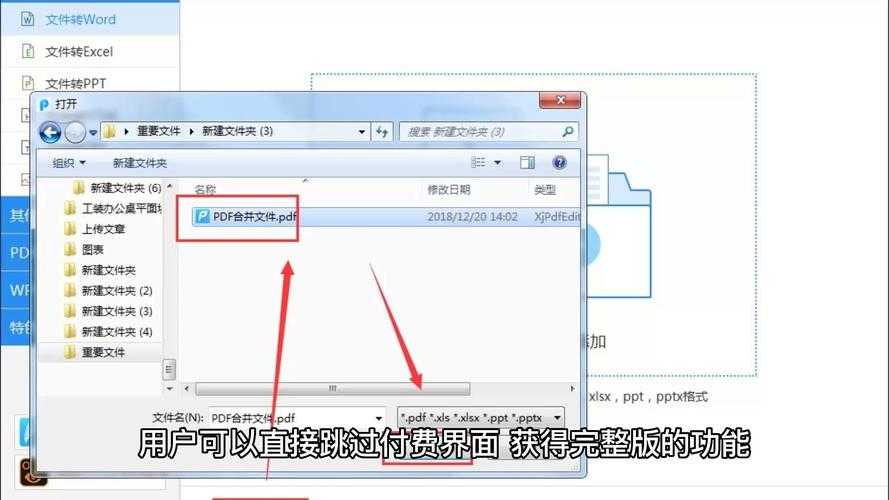
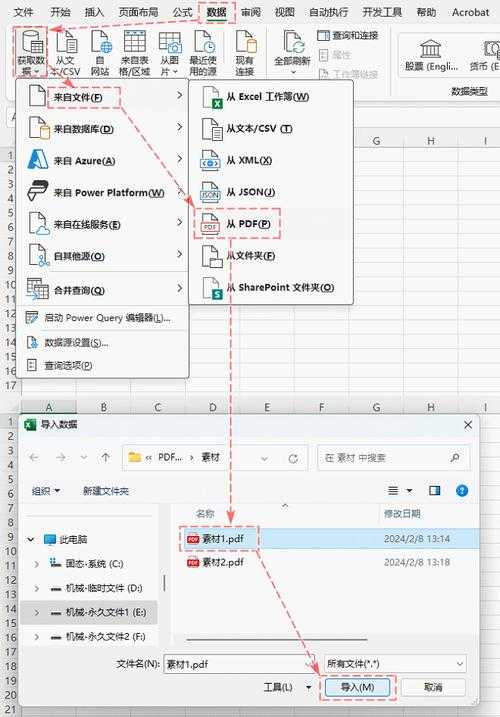
真实的办公困境:为什么PDF转Excel这么恼人?
咱们先看常见痛点。想象一下,你刚收到客户的月度业绩PDF报表——满满的数据表格,要在Excel里做销售预测。但PDF是"固定文档",不像Excel能直接编辑。手动抄?错漏百出!或者,你扫描了纸质发票成PDF,想生成Excel账单核算报销。结果,工具用错,表格乱成一锅粥。我这里就分享个案例:去年,一个团队因**pdf如何转为excel**出错,误算了30%季度利润,差点害公司赔本。所以,**如何把pdf如何转excel**不只关乎效率,还影响生意!关键要匹配场景:是简单表单?复杂报表?还是扫描图像?咱们从底层认知开始——**pdf转excel**的本质是把非结构化数据(PDF)转成结构化数据(Excel)。注意这小节:PDF质量(如扫描清晰度)直接决定转换精度。新手常忽略这点,比如用手机拍模糊PDF,工具再强也徒劳。
深度剖析方法1:专业桌面工具——高效精准的Windows专享路径
如果你在Windows系统工作(如大多数办公环境),专业软件是首选。为啥?因为Windows集成Office生态,能一键调用Word或Excel做预处理——这可是免费在线工具难比的独特优势!我偏爱Adobe Acrobat DC,但也别错过微软自家方案。实战步骤:用Adobe Acrobat DC高效**pdf转excel**
想象场景:你收到一份20页销售报表PDF,带跨页表格。用Acrobat DC这样操作:- 打开软件,导入PDF文件→选择"导出PDF"工具
- 在输出格式中,选"电子表格"→"Microsoft Excel Workbook"
- 点右下角"设置"→勾选"保留表格布局",避免数据错位
- 确认导出,生成Excel文件
整个过程5分钟内搞定——这就是我说的**pdf如何转为excel**的工业级方案。**钩子来了**:一个易被忽略的Windows技巧!在Acrobat里,右键点PDF表格→选择"在Word中编辑",Word能先智能识别结构,再贴到Excel(适用于旧版PDF)。这就省去反复调试的工夫。
适用场景: 复杂报告或格式严格的商务文档。
避坑指南: 工具贵?找公司IT申请(通常企业版Windows包含License)。或者,用Windows自带功能:File Explorer里右击PDF→"打开方式"→选Word(365版),Word会尝试转换后贴入Excel——不过精度不如专业工具。
在线工具解析:免费便捷,但暗藏玄机
时间紧预算低?在线服务如Smallpdf或iLovePDF是救星。但我得提醒:它们对隐私和数据安全有风险。上次,一个自由职业者没细看条款,转私人合同PDF时数据泄露了!所以,选择要谨慎。实操指南:安全**将pdf转换为excel**的核心步
以Smallpdf为例(确保在官网使用,避坑假冒站):- 访问smallpdf.com→选"PDF转Excel"工具
- 上传文件(建议小于10MB,扫描件先压缩)
- 点"转换",等进度完成→下载Excel文件
简单吧?但别忘了这小技巧:上传前用预览确认PDF清晰度——如果扫描模糊,工具会乱码!这就是我说的**pdf转excel**的细节把控。
优势与局限: 免费、跨平台好(手机也能用),但大文件需付费Pro版。Win系统下,**如何把pdf如何转excel**时,浏览器加装uBlock Origin插件,能屏蔽广告更安全。
编程大神之路:自动化**pdf转excel**脚本实践
如果你是码农或数据分析师,Python脚本是终极方案。它能批量处理100份PDF,定制输出——我的小团队每月靠它省下10小时。基于Windows系统优势:Python集成PyCharm或VS Code IDE,一键运行。分步脚本教程:用Python**将pdf转换为excel**
场景:你每天要处理销售部50份PDF订单转Excel。装好Python后:- 安装库: pip install tabula-py openpyxl
- 写代码→创建.py文件:
import tabula
# 读取PDF表格
tables = tabula.read_pdf("sales.pdf", pages='all')
# 导出到Excel
tables[0].to_excel("output.xlsx") # 第一个表格 - 运行脚本→输出Excel自动生成
钩子透露: 加多行代码,处理扫描PDF用OCR(如PyTesseract),这在Windows下更稳定——微软的OCR引擎集成在Cognitive Services里!这让你轻松应对模糊图像。
适合人群: 技术用户或追求极致效率者。普通用户建议用GUI工具。
终极总结:避坑建议与Windows优化指南
回顾一下,**如何把pdf如何转excel**的核心是:- 简单文档→在线工具最省时
- 复杂场景→用Windows专业软件(如Acrobat或Office集成)
- 批量自动化→Python脚本
我给你的实用tip: 在工作PC(Win系统)设置快捷方式:右击PDF→"发送到"→创建Excel转换脚本。Windows文件管理强大,能一键触发!最后,别忘数据备份——转前复制PDF免失误。这套方法帮你每月多出半天陪家人!

