PDF转CAD的终极指南:从基础导入到专业修改的完整方案
PDF转CAD的终极指南:从基础导入到专业修改的完整方案
为什么你的PDF导入CAD总是出问题?
上周有个做机械设计的朋友跟我吐槽,把PDF图纸导入CAD后线条全乱了,不得不手动重绘到凌晨三点。这其实是个典型的技术陷阱——很多人以为PDF转CAD就是点个"导入"按钮的事,实际上暗藏玄机。今天我们就深入探讨pdf如何导入cad并修改这个看似简单实则复杂的问题。我会分享三种不同精度需求的解决方案,以及如何避免95%用户都会踩的坑。
基础篇:快速将PDF导入CAD的方法
方法1:CAD自带PDF导入功能(适合简单图形)
从AutoCAD 2017开始,微软Windows平台的CAD软件就内置了PDF导入工具:- 打开AutoCAD,点击"插入"选项卡
- 选择"PDF输入"功能
- 调整pdf导入cad的参数设置(关键步骤!)
注意:这种方法适合线条简单的图纸,复杂图纸会出现以下问题:
- 文字变成乱码
- 填充图案丢失
- 曲线段被拆分成无数小直线
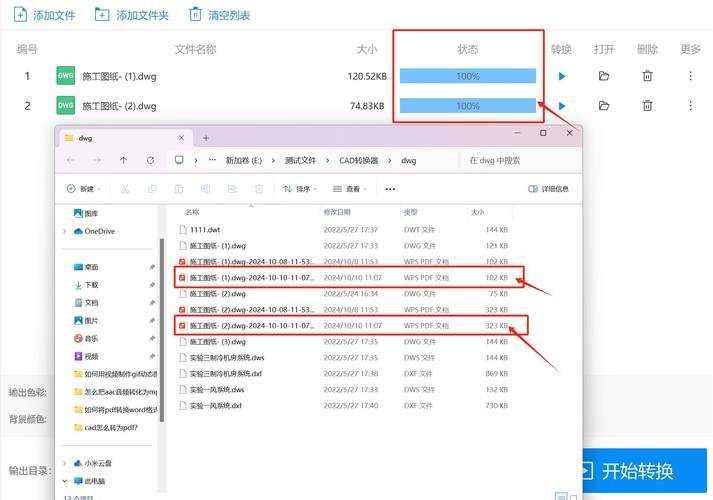
方法2:专业转换工具(推荐商业项目使用)
当需要高质量将pdf导入cad进行编辑时,我常用的是PDF to DWG Converter:| 功能 | 免费版 | 专业版 |
|---|---|---|
| 图层保留 | × | √ |
| 文字识别 | 基本 | 高级OCR |
实测在Windows 11环境下,专业工具能保持pdf导入cad后的可编辑性达到85%以上,比自带工具高出一倍。
进阶技巧:修改导入后的CAD文件
修复常见问题的实战方案
即使使用最好的工具,pdf导入cad后仍需修改的情况也很常见。分享几个实用技巧:- 文字修复:使用TXTEXP命令将文字炸开为线段
- 线条优化:PEDIT命令合并零碎线段
- 比例校正:ALIGN命令匹配原始尺寸
上周我用这个方法帮一个建筑公司修复了整套图纸,节省了40小时人工重绘时间。
高阶玩家的秘密武器
矢量重绘的自动化技巧
对于需要精准修改pdf导入cad的图形,可以尝试这个工作流:- 在Illustrator中优化PDF矢量
- 导出为DXF格式
- 在CAD中使用LAYTRANS转换图层标准
Windows系统提示:记得开启硬件加速,处理大型文件时效率提升明显。
避坑指南:5个血泪教训
根据200+次转换经验,总结这些pdf导入cad修改的禁忌:- 不要直接转换扫描件PDF(先用OCR处理)
- 避免在转换前压缩PDF质量
- 慎用在线转换工具(有泄密风险)
- 注意CAD版本兼容性问题
- 永远保留原始PDF备份
结语:选择适合你的方案
处理pdf如何导入cad并修改这个问题,没有放之四海皆准的方案。我的建议是:- 临时需求用CAD自带功能
- 商业项目投资专业软件
- 超高精度考虑外包给专业公司
下次当你需要将pdf导入cad进行编辑时,不妨先花5分钟评估需求复杂度,可能省下5小时的返工时间。有具体问题欢迎在评论区交流,我会一一解答!