
PDF简历制作全攻略:为什么说这是职场人的必备技能?
PDF简历制作全攻略:为什么说这是职场人的必备技能?
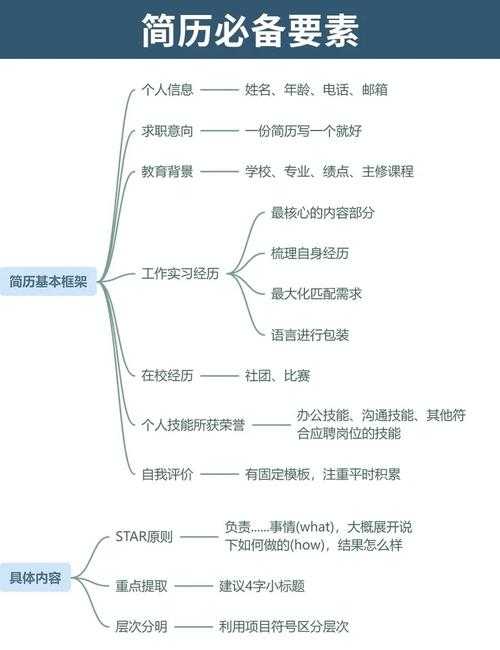
从Word到PDF:简历格式的进化之路
记得我刚入行时,收到过一份用Word写的简历,结果在我的Mac上打开后格式全乱——段落错位、字体缺失,那场面简直惨不忍睹。这就是为什么我强烈推荐使用PDF格式制作简历。PDF简历的三大核心优势
格式稳定性:跨设备的完美呈现
无论HR用的是Windows、Mac还是手机,你的简历都能保持原样显示。这一点在怎么用PDF做简历时显得尤为重要,因为格式混乱的简历很可能在第一轮就被筛掉。专业形象的建立
PDF给人的感觉更正式、更专业。想象一下,HR同时收到Word和PDF两份简历,后者显然会更受重视。安全性的保障
PDF可以设置密码保护,防止内容被随意修改。这对于使用PDF格式制作专业简历来说是很大的加分项。实战教程:三种方法教你制作PDF简历
方法一:从零开始创建PDF简历
如果你追求完全定制化,我推荐使用Adobe Acrobat。在Windows系统上,它的兼容性表现最佳:- 打开Adobe Acrobat,选择"创建PDF"
- 使用表单工具添加文本字段
- 设置合适的字体和字号(建议使用通用字体)
- 导出时选择"优化为Web查看",文件大小会更合适
方法二:将现有文档转换为PDF
这是最常用的PDF简历制作步骤详解方法:- 在Word或Pages中完成简历内容
- 选择"文件"→"导出为PDF"
- 关键步骤:在Windows系统中,记得勾选"符合PDF/A标准"
- 保存前务必预览,确保格式正确
方法三:使用在线工具快速生成
对于时间紧张的朋友,Canva、Resume.com等在线工具是不错的选择。但要注意:- 选择模板时要考虑行业特性
- 导出前检查排版是否错乱
- 敏感信息建议使用本地工具处理
高级技巧:让PDF简历脱颖而出的秘诀
优化文件名的专业做法
错误的文件名:"新建简历.pdf"正确的文件名:"张三_前端开发_3年经验.pdf"
这个小细节体现了PDF简历制作步骤详解中的专业度。
元数据设置的重要性
在Windows系统的Adobe Acrobat中:| 设置项 | 建议内容 |
|---|---|
| 标题 | 姓名+职位+简历 |
| 作者 | 你的姓名 |
| 关键词 | 职位相关技能关键词 |
文件大小优化技巧
过大的PDF文件可能被邮件系统拦截:- 图片压缩到150dpi即可
- 删除不必要的元数据
- 使用Acrobat的"减小文件大小"功能
常见问题解决指南
字体显示异常的预防
这是我见过最多的问题。在使用PDF格式制作专业简历时:- 使用Windows系统自带的宋体、黑体等通用字体
- 或者将字体嵌入PDF(在打印设置中勾选)
- 导出后在不同设备上测试显示效果
扫描版PDF的处理技巧
如果公司要求手写签名:- 用手机扫描签名页
- 使用Windows自带的"画图"工具调整大小
- 在Acrobat中插入到PDF相应位置
行业特调:不同岗位的PDF简历优化建议
技术岗位:突出项目经验
建议在简历中插入项目链接的二维码,这是PDF简历的最佳实践和技巧中的重要一环。设计岗位:作品集的整合
可以在简历末尾添加作品集链接,但要注意保持整体文件的专业性。应届毕业生:重点突出学习能力
PDF简历的整洁度本身就能体现你的认真程度。最后的叮嘱:PDF简历的检查清单
在点击发送前,务必核对:- 文件是否能正常打开?
- 在不同设备上显示是否正常?
- 文件大小是否合适(建议2MB以内)?
- 文件名是否专业?
- 联系信息是否正确?
掌握怎么用PDF做简历这项技能,不仅能提升求职成功率,更是职场专业度的体现。希望这份详细的PDF简历制作步骤详解能帮你打造出令人印象深刻的简历!

