从OpenOffice到Excel再到PDF:资深工程师教你如何高效完成文档转换
从OpenOffice到Excel再到PDF:资深工程师教你如何高效完成文档转换
为什么我们需要OpenOffice转Excel转PDF?
上周公司财务部的老王跑来问我:"小张啊,客户发来的OpenOffice表格我怎么都编辑不了,老板又急着要PDF版报表,这可怎么办?"相信你也遇到过类似的跨格式文档转换难题。今天我就来分享一套完整的OpenOffice转Excel转PDF解决方案,这些都是我多年工作中总结的实战经验。
常见的办公文档转换场景
- 客户使用OpenOffice发送的表格需要Excel格式编辑
- 团队协作时需要统一使用PDF格式分发文档
- 跨平台工作时保持文档格式一致性
- 归档重要文件时需要更稳定的PDF格式
第一步:OpenOffice转Excel的详细步骤
方法1:使用OpenOffice内置功能
1. 打开你的OpenOffice Calc文件2. 点击"文件"→"另存为"
3. 在保存类型中选择"Microsoft Excel 97/2000/XP (.xls)"
4. 给文件命名后点击保存
小技巧:如果你使用的是Windows系统,可以右键文件选择"发送到"→"邮件收件人",系统会自动调用默认邮件客户端,这个过程中Windows会自动进行格式转换。
方法2:使用在线转换工具
有时候OpenOffice转Excel会遇到格式错乱的问题,这时候可以尝试:- 访问Zamzar或CloudConvert等在线转换网站
- 上传你的OpenOffice文件
- 选择输出格式为Excel
- 输入邮箱接收转换后的文件
常见问题解决:
- 公式丢失? - 转换前先将公式结果复制为值
- 格式错乱? - 尝试保存为.xlsx格式而非.xls
- 中文乱码? - 检查OpenOffice的字符编码设置
第二步:Excel转PDF的专业方法
Windows系统的最佳实践
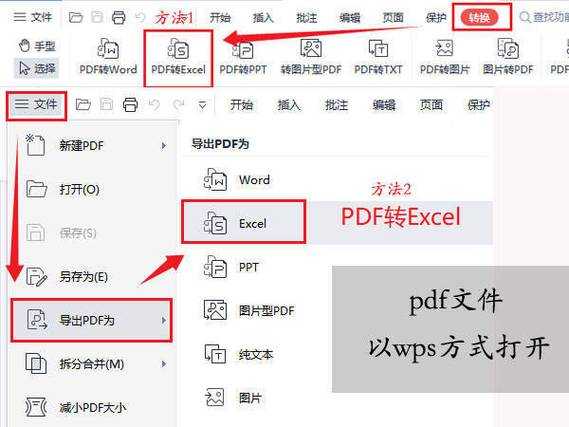
在Windows 10/11中,微软已经内置了高质量的PDF转换功能:1. 打开转换好的Excel文件
2. 点击"文件"→"导出"→"创建PDF/XPS"
3. 在选项中可以设置:
- 发布范围(全部或选定部分)
- 是否包含批注
- 优化选项(标准或最小文件大小)
4. 点击发布完成转换
Windows用户专属技巧:你可以直接右键Excel文件选择"打印",然后在打印机选项中选择"Microsoft Print to PDF",这样连Excel都不用打开就能完成转换。
高级用户的选择
如果你经常需要批量处理OpenOffice转Excel转PDF的工作流,可以考虑:| 工具 | 优点 | 适用场景 |
|---|---|---|
| AutoHotkey脚本 | 完全自动化 | 固定格式的批量转换 |
| PowerShell命令 | 系统原生支持 | 服务器端处理 |
| Adobe Acrobat | 专业级质量控制 | 对PDF质量要求高的场景 |
避坑指南:OpenOffice转Excel转PDF常见问题
格式丢失问题
很多用户在完成OpenOffice转Excel转PDF后发现:- 复杂的表格边框消失了
- 特殊字体变成了默认字体
- 单元格合并出现了错位
解决方案:
1. 在OpenOffice中尽量使用标准样式
2. 转换前将特殊字体嵌入文档
3. 可以考虑先将文档转为图片再插入PDF
批量处理的技巧
如果你有大量文件需要完成OpenOffice转Excel转PDF的转换:- 使用Windows任务计划程序设置自动任务
- 编写简单的批处理脚本调用OpenOffice命令行工具
- 考虑使用专业的文档管理系统
最佳实践建议
根据我多年的经验,完成OpenOffice转Excel转PDF工作流时:个人用户:
- 偶尔转换:使用Windows内置功能最方便
- 质量优先:分步转换,中间检查Excel格式
企业用户:
- 批量处理:建立标准化转换流程
- 文档管理:考虑部署专业的文档转换服务
最后提醒大家,重要的文档转换完成后,一定要检查最终效果,特别是数字、公式和格式这些关键内容。希望这篇教程能帮你解决工作中的文档转换难题!