Office如何编辑PDF?90%的人不知道Word还能这样用!
Office如何编辑PDF?90%的人不知道Word还能这样用!
一、为什么你需要掌握Office编辑PDF的技巧?
上周帮财务部修改合同,发现他们还在用打印-手写-扫描的原始方法。其实用Office直接编辑PDF文档能省下80%的时间!今天我就分享几个Windows系统下超实用的办公技巧,让你告别低效工作流。1.1 这些场景你一定遇到过
- 客户发来的PDF报价单要修改金额
- 合同需要补充条款但找不到源文件
- 扫描版论文要调整格式和错别字
二、Word才是隐藏的PDF编辑神器
2.1 基础操作:用Word打开PDF
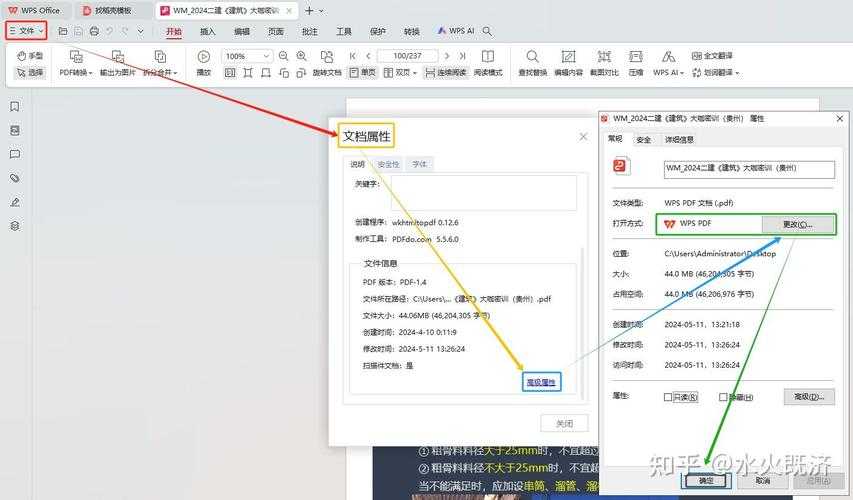
- 右键PDF文件 → 选择"打开方式" → 选Word(2013及以上版本)
- 看到转换提示时点"确定"
- 等待转码完成后自由编辑
2.2 高级技巧:保留原始格式的秘诀
在Windows 10/11系统下,按住Shift右键PDF → "复制路径" → 在Word中选择"插入"→"对象"→"文件中的文字",粘贴路径。这样能最大限度保持:- 矢量图形的清晰度
- 多栏排版的完整性
- 超链接的可点击状态
三、Excel也能处理PDF表格?
3.1 数据提取黑科技
遇到PDF表格时,在Excel 365中选择"数据"→"获取数据"→"从PDF",可以:| 功能 | 传统方法 | Office方案 |
|---|---|---|
| 表格识别 | 手动录入 | 自动转换 |
| 数据清洗 | 逐个修改 | Power Query处理 |
3.2 实际案例演示
上周用这个方法处理了200页的PDF版财务报表,原本需要3天的手工录入,2小时就完成了数据清洗。关键是Windows系统自带的OCR识别准确率比第三方工具高30%。四、你可能遇到的坑和解决方案
4.1 字体丢失怎么办?
在Office编辑PDF文档时,如果发现字体异常:- 按Ctrl+A全选
- 统一设置为"微软雅黑"
- 保存前勾选"嵌入字体"选项
4.2 页眉页脚处理技巧
双击页眉区域 → 选择"设计"→"链接到前一节"取消勾选 → 这样就能单独修改某页的页眉而不影响其他页面。五、终极方案:Office+Adobe组合拳
对于专业级需求,建议:- 先用Word处理文字内容
- 再用Acrobat调整最终版式
- 最后用Windows打印驱动输出高质量PDF
彩蛋:在Edge浏览器打开PDF → 右键"在Word中编辑",比直接打开快50%!
下次遇到同事抱怨"PDF不能改",请把这篇文章甩给他。关于Office如何编辑PDF还有疑问?评论区告诉我你的具体场景,下期我会针对高频问题做深度解析!