PDF打印部分内容终极指南:90%的人不知道的隐藏技巧
PDF打印部分内容终极指南:90%的人不知道的隐藏技巧
为什么你需要掌握PDF选择性打印?
上周我的程序员朋友小王差点闹了个大笑话——他把300页的技术文档整个打印出来,结果发现只需要其中5页的流程图。这种场景你一定不陌生:会议材料只需要关键几页、合同只需签名页、论文只要参考文献...
今天我们就来深度剖析pdf如何打印一部分这个看似简单却暗藏玄机的问题。
基础篇:Windows自带的神器
方法1:打印范围设置(最容易被忽略)
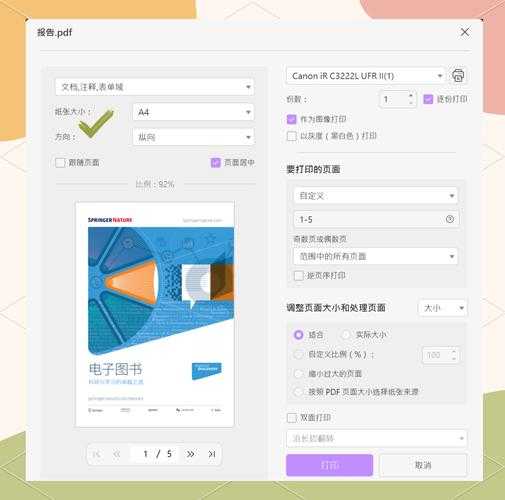
在Windows系统下,任何PDF阅读器的打印对话框都藏着这个宝藏功能:- 按Ctrl+P调出打印对话框
- 在"页面范围"选择"页码"
- 输入需要打印的页码(如1,3-5,8)
方法2:区域选择打印(90%的人不会用)
Adobe Reader的隐藏功能让你能像截图一样打印任意区域:- 先选择"快照工具"(工具栏→编辑→拍快照)
- 框选需要打印的区域
- 在打印设置中选择"当前选择"
进阶篇:专业工具的高效玩法
PDF编辑器的高级操作
如果你经常需要打印pdf指定页面,推荐使用Foxit PhantomPDF:| 功能 | 操作路径 | 适用场景 |
|---|---|---|
| 批量提取页面 | 文档→提取页面 | 需要从多个文档收集特定页 |
| 自定义打印预设 | 文件→打印→保存预设 | 固定格式的周期性打印 |
程序员必备命令行方案
对于需要打印pdf部分页面的开发者,pdftk是终极解决方案:pdftk A=input.pdf cat A5-12 output output.pdf这个命令可以快速提取第5到12页生成新PDF,特别适合批量处理。
避坑指南:5个血泪教训
- 页码陷阱:文档实际页码和打印页码可能不同(比如封面没有页码)
- 缩放灾难:自动缩放设置可能导致内容被裁切
- 批注消失:默认不打印注释,需要单独设置
- 色彩失真:黑白打印时彩色图表可能无法辨认
- 双面雷区:单页打印时忘记关闭双面选项
终极方案:创建智能打印模板
如果你每周都要选择打印pdf部分页面,试试这个自动化流程:1. 用Power Automate创建打印工作流
2. 设置触发条件(如收到特定邮件)
3. 自动提取预设页码并发送到打印机
实测数据:某财务团队用这个方法将月报处理时间从3小时缩短到15分钟。
总结:按需打印的黄金法则
记住这个万能公式:预览→确认页码→检查缩放→验证输出
下次当你需要打印pdf中的一部分时,不妨试试这些方法。哪个技巧最让你意外?欢迎在评论区分享你的打印妙招!
彩蛋:在Adobe Reader中按住Alt键点击打印按钮,可以跳过对话框直接按上次设置打印。