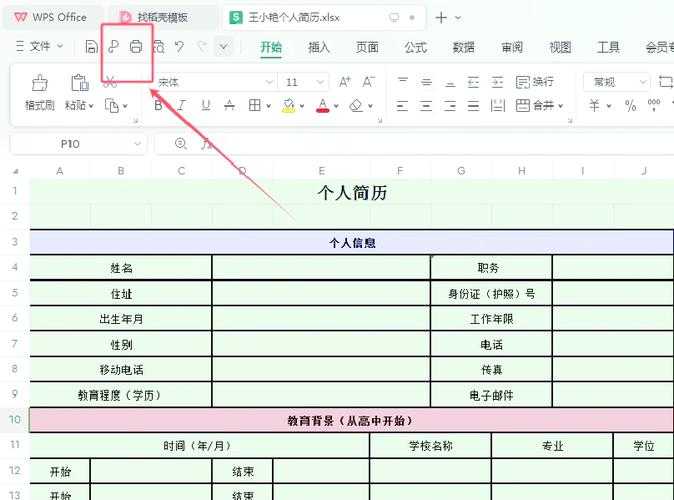
财务人必看:3种高效将发票Excel转PDF的方法,总有一款适合你
财务人必看:3种高效将发票Excel转PDF的方法,总有一款适合你

为什么我们需要把发票Excel转PDF?
最近帮财务部的小张解决了个头疼问题:每月底要把几百张发票明细Excel表格转成PDF发给客户。你是不是也遇到过类似情况?纸质发票容易丢失,而Excel文件又可能被篡改。这时候将发票Excel转换为PDF就成了最佳选择:
- 格式固定不会乱码
- 无法随意修改内容
- 方便打印和存档
- 符合财务审计要求
方法一:用Excel自带功能批量转换
最适合:少量发票表格转换
其实Excel本身就藏着Excel转PDF发票的神器!上周教会计小王这个方法时,她惊呼:"用了10年Excel都不知道这功能!"
- 打开你的发票Excel文件
- 点击【文件】→【导出】→【创建PDF/XPS】
- 在弹出窗口选择保存位置
- 重要!勾选【发布后打开文件】方便检查
小贴士:在Windows系统下,按住Ctrl键可以多选工作表,一次性把所有发票表格转为单个PDF,效率直接翻倍!
方法二:用虚拟打印机实现专业级转换
最适合:需要自定义打印效果的场景
如果你需要调整边距、添加水印等专业操作,这个Excel发票转PDF工具方案绝对值得收藏。操作步骤:
| 步骤 | 具体操作 |
|---|---|
| 1 | 在Excel中按Ctrl+P调出打印界面 |
| 2 | 打印机选择"Microsoft Print to PDF" |
| 3 | 点击【页面设置】调整边距和缩放比例 |
| 4 | 点击打印并选择保存位置 |
避坑指南:很多朋友反映转换后格式错乱,记得在打印预览里检查【缩放比例】,建议选择"将工作表调整为一页"。
方法三:用专业工具批量处理
最适合:每月需要处理大量发票的企业
上个月某电商公司的财务总监找我,他们每月要处理5000+张发票Excel转PDF,我推荐了这款神器:Adobe Acrobat(Windows平台专属方案)优势:
- 支持批量转换上百个Excel文件
- 自动提取发票关键字段命名PDF
- 可添加公司电子印章和密码保护
- 与Windows系统深度整合
操作技巧:右键点击发票Excel文件→【转换为Adobe PDF】,这是Windows用户才有的快捷操作哦!
不同场景下的最佳选择
根据你的实际需求来选
Excel发票转PDF工具没有绝对的好坏,关键看使用场景:临时应急:用Excel自带导出功能最快
日常使用:虚拟打印机最灵活
企业级应用:专业软件效率最高
上周给某事务所做培训时,他们混合使用方法二和方法三,处理效率提升了70%!
常见问题解决方案
这些坑我都帮你踩过了
问题1:转换后数字变成####解决:调整列宽后再转换,或者在打印设置中选择"忽略打印区域"
问题2:转换速度特别慢
解决:关闭Excel中的条件格式和复杂公式
问题3:需要合并多个发票表格
解决:Windows用户可以用PDF合并工具,或者先在Excel中整合再转换
给财务人员的特别建议
经过帮20+企业优化流程,我总结出将发票Excel转换为PDF的黄金法则:- 建立标准化模板(包含所有必填字段)
- 设置自动命名规则(发票号+日期)
- 定期归档(按年月建立文件夹)
- 重要发票添加密码保护
记住,在Windows环境下,按住Shift键右键点击文件夹,可以直接在此处打开命令窗口,批量处理发票文件会方便很多!
写在最后
第一次写发票Excel转PDF教程时,没想到会帮助这么多财务朋友。如果你有更好的技巧,欢迎在评论区分享~下期预告:如何用Power Automate实现发票自动转换+邮件发送,彻底解放双手!