
WPS如何把PDF页面旋转?资深用户才知道的高效操作指南
WPS如何把PDF页面旋转?资深用户才知道的高效操作指南
为什么你总是找不到PDF旋转按钮?
最近帮同事处理扫描件时发现,90%的人遇到PDF页面方向错误时,第一反应都是去找专业PDF编辑器。其实在Windows系统环境下,用WPS就能快速完成PDF页面旋转操作。上周市场部小李就因为不知道这个功能,白白浪费了半小时重装扫描仪。
WPS处理PDF的隐藏优势
作为Windows平台的办公神器,WPS的PDF工具比你想的更强大:- 无需安装额外插件
- 旋转操作永久保存
- 支持批量处理多页文档
- 完美兼容各种扫描仪输出
3种旋转PDF页面的实战方法
方法一:基础版单页旋转
适合临时查看的场景:1. 用WPS打开PDF文件
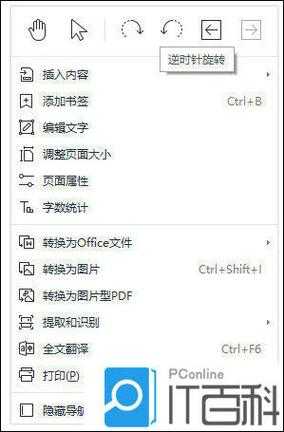
2. 在顶部菜单找到"查看"-"页面旋转"
3. 点击顺时针/逆时针旋转图标
注意:这种方法不会永久保存旋转状态,关闭文件后会恢复原状
方法二:永久性批量旋转
需要修改合同等正式文件时,这才是正确姿势:- 进入"PDF工具"选项卡
- 选择"页面"-"旋转页面"
- 设置旋转角度和应用范围
- 点击"应用"后立即保存文件
方法三:快捷键组合技
记住这个Windows平台通用快捷键:| 操作 | 快捷键 |
|---|---|
| 顺时针旋转 | Ctrl+Shift+] |
| 逆时针旋转 | Ctrl+Shift+[ |
90%人会踩的3个坑
1. 旋转后文字变模糊?
这是因为原始扫描分辨率太低,建议:- 扫描时选择300dpi以上
- 旋转前先进行OCR识别
2. 旋转选项是灰色的?
可能原因:- PDF设置了编辑权限
- 使用的是WPS精简版
- 文件正在被其他程序占用
3. 旋转后排版错乱?
复杂版式文档建议:1. 先拆分页面单独旋转
2. 使用"页面组织"功能重新排序
3. 最后合并生成新PDF
进阶技巧:自动化批量处理
对于经常要处理扫描件的行政人员,可以:1. 录制WPS宏命令实现一键旋转
2. 设置Windows计划任务定时处理文件夹
3. 配合PDF批量打印功能建立工作流
为什么推荐用WPS而不是专业工具?
在Windows办公环境下,WPS有三个不可替代的优势:- 无缝集成:与Word/Excel文档协同编辑
- 云同步:多设备实时保存旋转状态
- 国产适配:对中文文档的兼容性更好
总结:选择最适合你的方案
根据使用场景推荐:| 用户类型 | 推荐方案 |
|---|---|
| 临时查看 | 基础版单页旋转 |
| 正式修改 | 永久性批量旋转 |
| 高频处理 | 自动化批量处理 |

