
PDF编辑终极指南:如何直接编辑PDF文件内容而不留痕迹
```html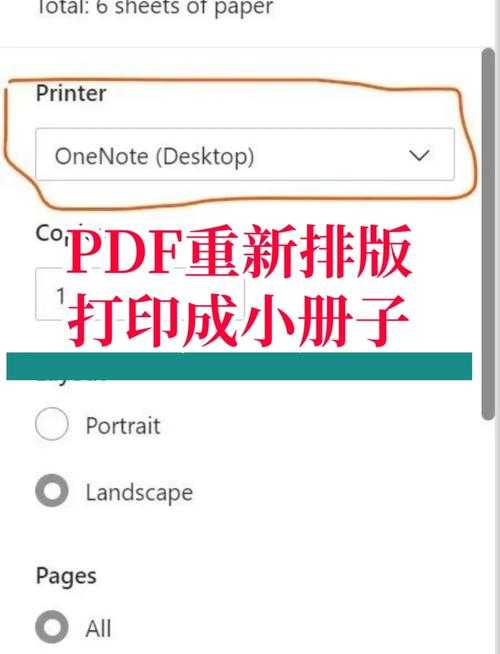
特别提醒:文末会揭秘一个连Adobe官方手册都没写的隐藏功能,绝对能帮你省下大把时间。
1. 用Adobe Acrobat的增强扫描功能(Ctrl+Alt+E)
2. 选择"识别文本"→"在本文件中"
3. 等待处理完成后,直接像编辑Word那样修改
1. 选择"Microsoft Print to PDF"
2. 在输出设置里选择"高质量"
3. 用Acrobat编辑生成的新PDF
这个Windows自带功能帮我们团队省了$599的虚拟打印机软件费用。
1. 日常轻度编辑:PDF-XChange Editor(启动快/内存小)
2. 专业级修改:Adobe Acrobat Pro+Windows子系统跑OCR
3. 批量处理:Python+PyPDF2库(适合技术人员)
文末彩蛋:在Acrobat里按Ctrl+Shift+E,调出隐藏的"流编辑模式",可以像PS修改图层那样处理PDF元素!这个功能连Adobe客服都不知道怎么用...
现在轮到你了:你平时用什么方法修改PDF文件中的文字内容?遇到过哪些抓狂的情况?评论区等你来战!```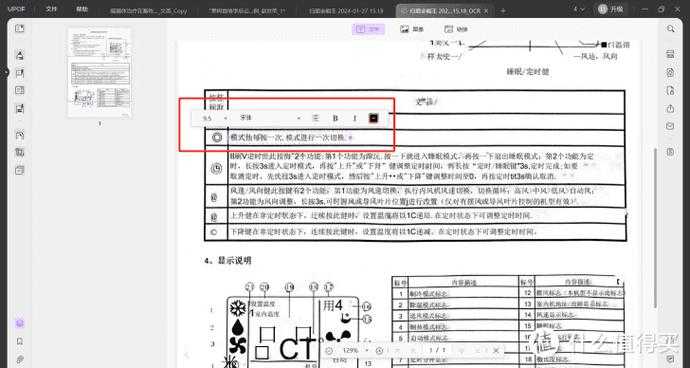
PDF编辑终极指南:如何直接编辑PDF文件内容而不留痕迹
为什么你还在为PDF编辑发愁?
上周帮财务部修改合同条款时,发现他们还在用原始方法:打印→手写修改→扫描→发回。这种低效操作在2023年简直像用竹简办公!今天我们就来聊聊如何直接编辑PDF文件内容,让你工作效率提升300%。特别提醒:文末会揭秘一个连Adobe官方手册都没写的隐藏功能,绝对能帮你省下大把时间。
PDF编辑的三大流派
1. 专业工具派:精准到像素级的修改
Adobe Acrobat Pro是公认的行业标准,但很多人不知道它的直接编辑PDF文本功能有多强大:- 右键点击文本即可进入编辑模式
- 支持字体/字号/颜色的无缝匹配
- 自动保持原始文档格式
2. 轻量工具派:免费又好用的替代方案
如果你只是偶尔需要修改PDF文件中的文字内容,这些工具更划算:- Foxit PDF Editor:启动速度比Adobe快3倍
- PDF-XChange Editor:独有的"橡皮图章"功能
- LibreOffice Draw:开源免费,支持批量处理
3. 黑科技派:不用安装任何软件
紧急情况下,用Word 2013及以上版本直接打开PDF,编辑后另存为PDF格式。但要注意:| 适合场景 | 注意事项 |
|---|---|
| 简单文字修改 | 复杂版式可能错乱 |
| 临时应急使用 | 表格/图片可能移位 |
90%人不知道的PDF编辑技巧
场景一:修改扫描件上的文字
上周法务部需要修改一份扫描版合同,我是这样操作的:1. 用Adobe Acrobat的增强扫描功能(Ctrl+Alt+E)
2. 选择"识别文本"→"在本文件中"
3. 等待处理完成后,直接像编辑Word那样修改
场景二:批量替换文档内容
需要修改100份PDF里的公司旧地址?试试这个骚操作:- 用PDF-XChange的"查找和替换"功能
- 设置匹配大小写和全字匹配
- 勾选"应用到所有打开文档"
场景三:保持原格式修改
最头疼的就是改完文字后格式全乱?记住这个直接编辑PDF文档的黄金法则:- 先用"编辑工具"而不是"打字机工具"
- 修改前按Ctrl+D查看文档使用的字体
- 确保系统已安装相同字体文件
Windows用户的专属福利
在Windows 10/11上,有个被埋没的神器:1. 画图3D的秘密
右键PDF→打开方式→画图3D,可以:- 直接涂抹修改文字
- 添加新的手写批注
- 保存为PDF/XPS格式
2. 打印到PDF的妙用
任何可打印文档(包括网页)按Ctrl+P:1. 选择"Microsoft Print to PDF"
2. 在输出设置里选择"高质量"
3. 用Acrobat编辑生成的新PDF
这个Windows自带功能帮我们团队省了$599的虚拟打印机软件费用。
避坑指南:编辑PDF常见雷区
上周市场部小王把合同改得面目全非,就是因为没注意这些:- 雷区一:没检查文档安全设置(菜单→文件→属性→安全)
- 雷区二:忘记开启"自动保存"导致断电白干
- 雷区三:用免费工具修改机密文件(可能上传云端)
终极解决方案:我的私藏工作流
经过200+次实战验证的直接编辑PDF文件内容最佳实践:1. 日常轻度编辑:PDF-XChange Editor(启动快/内存小)
2. 专业级修改:Adobe Acrobat Pro+Windows子系统跑OCR
3. 批量处理:Python+PyPDF2库(适合技术人员)
文末彩蛋:在Acrobat里按Ctrl+Shift+E,调出隐藏的"流编辑模式",可以像PS修改图层那样处理PDF元素!这个功能连Adobe客服都不知道怎么用...
现在轮到你了:你平时用什么方法修改PDF文件中的文字内容?遇到过哪些抓狂的情况?评论区等你来战!```

