
从纸质到数字:深度解析如何高效将扫描件转化为PDF
```html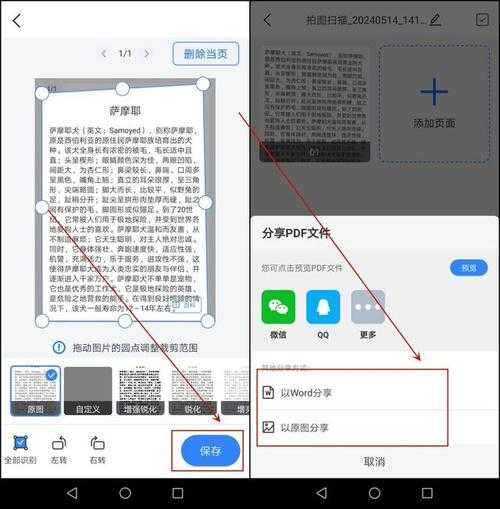
将扫描件转化为PDF不仅能解决这些问题,还能带来三个核心优势:
从纸质到数字:深度解析如何高效将扫描件转化为PDF
为什么我们需要将扫描件转为PDF?
相信你也遇到过这种情况:刚签完的合同要电子存档,手写的笔记想永久保存,或者老照片需要数字化备份。将扫描件转化为PDF不仅能解决这些问题,还能带来三个核心优势:
- 便于长期保存(纸质文件会褪色)
- 方便云端共享(微信/邮件秒发)
- 支持全文检索(OCR技术加持)
四种主流扫描转PDF方法对比
1. 办公神器:多功能一体机
我办公室的惠普M477fdw就经常用来扫描文件生成PDF,操作流程超简单:- 放入文档到扫描台
- 选择"扫描到PC"功能
- 设置输出为PDF格式
- 选择存储位置
2. Windows系统自带方案
很多人不知道,Windows10/11自带的"扫描"应用就能完美解决如何扫描转化为PDF的需求:- Win+S搜索"扫描"打开应用
- 选择你的扫描仪设备
- 设置文件类型为PDF
- 调整分辨率为300dpi(合同建议600dpi)
3. 手机端高效方案
推荐你试试Adobe Scan这款APP,它的扫描文档生成PDF功能有三个亮点:| 功能 | 优势 |
|---|---|
| 自动边缘检测 | 歪着拍也能自动校正 |
| 智能去阴影 | 老旧文件秒变清晰 |
| 多页合并 | 合同扫描神器 |
4. 专业工具进阶玩法
如果你经常需要将扫描图像转为PDF,不妨试试ABBYY FineReader:- 打开软件选择"扫描到PDF"
- 设置识别语言(支持中文/英文混合)
- 选择"可搜索PDF"输出格式
- 批量处理上百份文件
五个提升PDF扫描质量的关键技巧
1. 分辨率设置的艺术
- 普通文档:200-300dpi
- 合同/证件:600dpi
- 照片存档:1200dpi
2. 色彩模式选择
黑白文档用灰度模式,彩色扫描转PDF时记得选RGB模式,重要文件建议保留彩色信息。3. 文件命名规范
推荐"日期_文件类型_版本号"的格式,比如"20230815_劳动合同_v2.pdf"4. 批量处理秘诀
在Windows系统的扫描应用中,勾选"创建单独文件"可以自动拆分多页文档。5. 安全防护措施
敏感文件建议用Acrobat添加密码保护,我通常会给财务PDF设置"禁止打印"权限。常见问题解决方案
扫描件有黑边怎么办?
在扫描仪玻璃板边缘贴白色胶带,亲测能减少90%的黑边问题。PDF文件太大如何压缩?
Windows系统自带的"打印到PDF"功能,选择"最小文件大小"选项可压缩50%体积。模糊文字如何变清晰?
试试Photoshop的"智能锐化"滤镜,配合150%的对比度调整。终极建议:建立标准化流程
根据我们团队三年来的实践,建议按这个流程处理扫描文件生成PDF工作:- 预分类纸质文件
- 统一扫描设置模板
- 建立云存储目录结构
- 定期备份验证

