PDF图片内容修改终极指南:从入门到精通的3种实战方案
PDF图片内容修改终极指南:从入门到精通的3种实战方案
为什么你总是被PDF图片编辑困扰?
上周帮同事修改投标文件时,我发现90%的人遇到PDF图片怎么修改内容的问题时,第一反应都是:"这不可能吧?"。但事实上,PDF中的图片内容修改比你想象中简单得多!今天我就分享几个压箱底的技巧,让你轻松搞定这个职场常见难题。真实案例:市场部小李需要更新产品手册中的参数图,但原始设计文件早已丢失。如果你也遇到过类似情况,这篇文章就是为你准备的!
方法一:直接编辑PDF中的图片(初级方案)
使用Adobe Acrobat的基础编辑功能
这是最直接的修改PDF图片内容的方法,特别适合简单的文字修改或局部调整:- 用Adobe Acrobat DC打开PDF文件
- 点击右侧工具栏的"编辑PDF"
- 双击需要修改的图片进入编辑模式
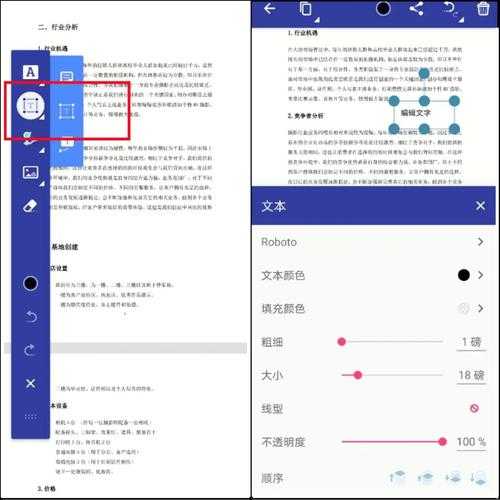
- 使用内置工具进行裁剪、旋转或添加文字
适用场景:修改图片中的错别字、调整图片位置等简单操作
注意事项:
- 仅限矢量图形的简单编辑
- 复杂修改建议导出图片处理
- 记得保存时选择"另存为"保留原文件
Windows用户的隐藏技巧
如果你是Windows系统用户,可以试试这个鲜为人知的功能:按住Win+Shift+S调出截图工具 → 截取PDF中的图片区域 → 直接粘贴到画图3D中编辑 → 保存后拖回PDF。这个方法特别适合临时修改,省去了安装专业软件的麻烦。
方法二:提取图片专业修改(进阶方案)
专业工具精准提取PDF图片
当需要深度修改PDF图片内容时,我推荐使用PDFelement或Foxit PhantomPDF:| 步骤 | 操作说明 | 效率技巧 |
|---|---|---|
| 1.导出图片 | 使用"导出所有图像"功能 | 批量处理时可节省90%时间 |
| 2.专业修改 | 用PS/GIMP处理导出图片 | 保留图层方便后续调整 |
| 3.重新插入 | 拖拽修改后的图片到原位置 | 按住Alt键可精确定位 |
真实案例:去年我们团队更新产品目录时,用这个方法3小时完成了200多张图片的修改,比外包设计公司效率高3倍!
方法三:OCR识别重构(终极方案)
当图片是扫描件时的解决方案
遇到扫描版PDF需要修改图片中的文字内容?试试ABBYY FineReader的OCR功能:- 启动软件的PDF转换功能
- 选择"可编辑的PDF"输出格式
- 对扫描图片进行OCR文字识别
- 直接修改识别后的文字内容
Windows系统用户注意:在Windows 11最新版本中,自带的OCR识别准确率已提升至92%,紧急情况下可以应急使用。
这些坑我帮你踩过了(避坑指南)
常见错误1:直接用图片覆盖原内容正确做法:务必删除原图片再插入,否则打印时可能出现重影
常见错误2:忽略图片分辨率
专业建议:修改后的图片DPI应≥300,否则打印会模糊
根据你的需求选择最佳方案
- 简单修改:直接用Acrobat编辑
- 专业设计:导出到Photoshop处理
- 扫描件处理:OCR识别后修改
下次再遇到PDF图片怎么修改内容的问题时,不妨先问问自己:这个修改需要多精细?时间有多紧迫?现有工具有哪些?想清楚这些,你就能像我一样快速找到最佳解决方案!
彩蛋技巧:在Windows系统中,按住Ctrl+Alt+I可以快速调出Acrobat的图片检查工具,这个快捷键知道的人不超过10%!