
深入拆解PDF图片提取技术:从基础操作到高阶批处理的完整指南
深入拆解PDF图片提取技术:从基础操作到高阶批处理的完整指南
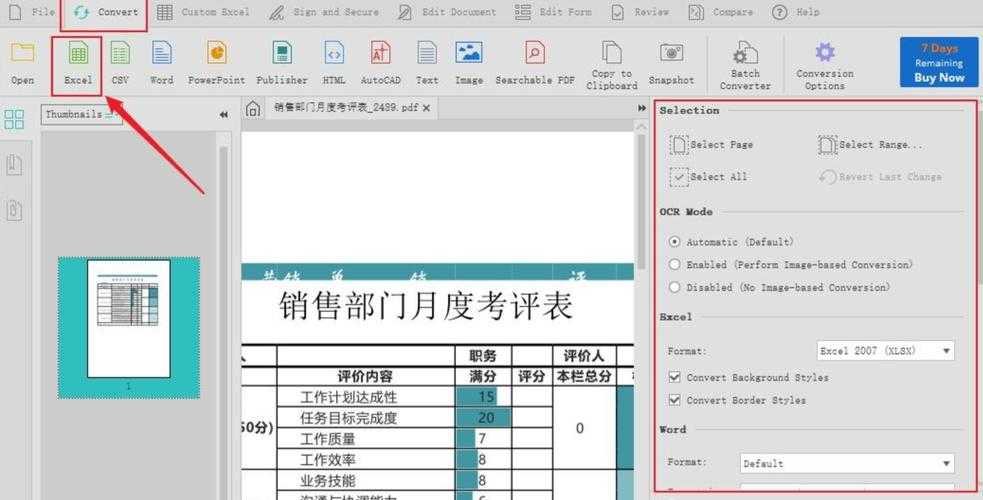
昨天同事小张急吼吼地跑来问我:"老李,这个产品手册PDF里有20多张设计图,甲方让我今天下班前全部整理出来,可我这折腾半小时就抠出两张模糊截图!"相信你也遇到过这种抓狂时刻吧?今天我就把从业十年积攒的如何提取pdf的图片的全套方案掰开揉碎讲清楚。
PDF图片的隐藏特性与提取原理
为什么直接截图这么糟糕?因为PDF里的图片有特殊压缩方式。普通截图只能捕捉屏幕像素,而专业工具能无损提取PDF图片的原生数据,这才是关键差异!
不可不知的两种封装模式
在介绍具体方法前,你得先搞懂PDF的图片存储原理:
内嵌模式 - 图片直接编码在文件里
引用模式 - 只保存图片路径索引
用专业方法从PDF导出图片时,系统会自动解压内嵌图片并重建引用图片
四类解决方案实战评测
方法一:操作系统原生技巧(Windows特别篇)
当你在提取PDF中的图片时忘记带U盘,试试这招:
1. 用Windows自带的Edge浏览器打开PDF
2. 右击图片 → "图片另存为"
Windows系统的优势:无需联网!安全可控!上周我在客户机房断网环境下就靠这招救急
高阶操作:批量导出秘籍
在Windows平台有个隐藏技巧:
1. 把PDF后缀改成.zip
2. 解压后在"images"文件夹找原图
特别注意:此方法可能破坏文档结构,操作前务必备份!
方法二:在线工具极速方案
推荐Smallpdf或iLovePDF这类平台:
- 拖入PDF自动识别所有图片
- 支持选择单张或多张提取PDF中的图片
- 批量从PDF导出图片后自动打包下载
| 工具名称 | 最大文件 | 处理速度 | 图片质量 |
|---|---|---|---|
| Smallpdf | 5GB | ★★★★☆ | 无损 |
| iLovePDF | 1GB | ★★★☆☆ | 有损 |
| PDF2Go | 100MB | ★★★★★ | 无损 |
方法三:专业软件深度处理
当需要无损提取PDF图片时,Adobe Acrobat堪称王者:
1. 工具 → 打开"导出PDF"面板
2. 选择"图像"格式 → 设置TIFF/PNG选项
3. 点击分辨率设置(印刷品建议300dpi起)
4. 输出文件夹选择位置
设计师专属技巧
用Adobe Bridge可直接浏览PDF内图片:
- 右键PDF选择"在Bridge中浏览"
- 拖拽缩略图到PS直接编辑
- 批量修改尺寸后保存
方法四:终端命令黑科技
适合程序员的高阶PDF图片保存方法(Linux/macOS):
pdftoppm -png input.pdf output_prefix这个命令会将所有页面转成PNG序列图,配合find命令可实现服务器批量处理
避坑指南与效率倍增术
上周公司新人在从PDF导出图片时踩的坑,你绝对要避免:
分辨率灾难预防
常见错误:直接导出得到72dpi模糊图
解决方案:
1. 在导出设置中手动输入目标dpi
2. 用Photoshop打开验证分辨率
3. 印刷用图必须>300dpi
批量重命名技巧
当你用提取PDF中的图片功能得到100张图:
1. 全选文件按Ctrl+A
2. F2输入"产品图_{序号}"
3. 自动生成序列化文件名
这个PDF图片保存方法让后期管理轻松十倍
场景化方案选择矩阵
根据你的需求推荐最优解:
- 紧急处理单张图 → Windows右键大法
- 网页临时转换 → Smallpdf在线工具
- 高精度印刷需求 → Adobe Acrobat
- 服务器批量处理 → pdftoppm命令行
最后送个神秘技巧:在Windows上用PowerShell脚本可定时监控文件夹,只要有新PDF就自动无损提取PDF图片。想看具体实现?评论区扣"脚本教程",点赞过百立即安排!记住,掌握正确的如何提取pdf的图片方法,至少能省下你生命中宝贵的100小时,赶紧试试看吧!

