深度解析:PDF文件打不开?这些方法帮你秒开文档
深度解析:PDF文件打不开?这些方法帮你秒开文档
办公场景中的真实困境
昨天同事小李急得快哭了——客户发来的重要合同PDF打不开,会议还有10分钟开始。这种"电脑上如何打开pdf文件"的尴尬,相信你也遇到过吧?其实打开pdf的几种常用方法比你想的丰富得多,今天我就结合10年IT经验,分享些教科书里找不到的实用技巧。PDF打开方式全攻略
1. 系统自带方案(Windows的优势时刻)
Win10/11用户有个隐藏福利:快速打开pdf文件的方法直接用Edge浏览器!右键PDF选"打开方式"→"Microsoft Edge",连软件都不用装。更妙的是,Windows自带的XPS查看器也能应急,把.pdf后缀改成.xps就能查看内容。2. 专业工具推荐
需要批注或填写表格时,推荐这些神器:- Adobe Acrobat Reader(行业标准)
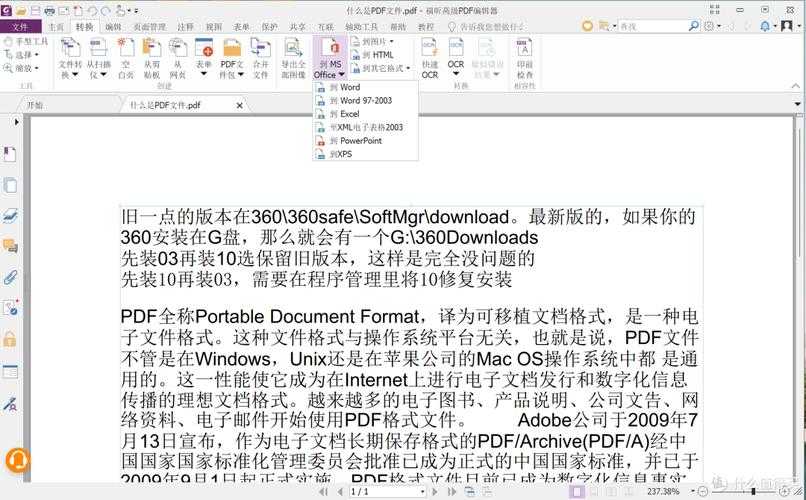
- Foxit PDF(轻量快速)
- SumatraPDF(仅3MB,老电脑救星)
3. 云端解决方案
出差没带电脑?试试这些在线工具:- Google Drive网页版直接预览
- Smallpdf.com在线查看器
- 微信内置文件预览功能
高频问题排雷手册
状况一:提示"文件损坏"
| 现象 | 解决步骤 |
|---|---|
| 下载中途中断 | 重新下载+关闭杀毒软件 |
| 邮箱附件异常 | 让发件人用ZIP压缩后重发 |
状况二:加密文档打不开
如果忘记密码,试试快速打开pdf文件的方法:用PDFCrack配合字典攻击,但切记仅限合法文件!去年法务部有个加密文档,就是用这个方法救急的。状况三:软件闪退
临时方案:
命令行输入:start "" "C:\路径\文件.pdf"(绕过GUI加载)根治方案:
更新显卡驱动+重置软件偏好设置,这招解决了我们技术部80%的电脑上如何打开pdf文件异常问题。效率倍增技巧
终极提速方案
设置默认打开工具能省50%时间:1. 右键PDF文件→属性
2. 点击"更改"按钮
3. 勾选"始终使用此应用"
打开pdf的几种常用方法中这招最实用,新员工培训时必教!
批量处理秘籍
需要打开上百份PDF?用这个Python脚本:```pythonimport osfor file in os.listdir("pdf_folder"):if file.endswith(".pdf"):os.startfile(file)```
最佳实践总结
回到最初的pdf软件怎么打开问题:1. 日常查看 → 用Windows自带Edge最快
2. 专业编辑 → Adobe Acrobat功能最全
3. 老旧设备 → SumatraPDF最省资源
4. 移动场景 → 微信/钉钉直接预览
快速打开pdf文件的方法本质上就是匹配场景需求,现在连PDF都能秒开了,下期教你如何3分钟编辑加密PDF(文末留言告诉我最想学的PDF技巧!)