
PDF拆解艺术:5种高效方法教你如何自己拆分PDF文件
```html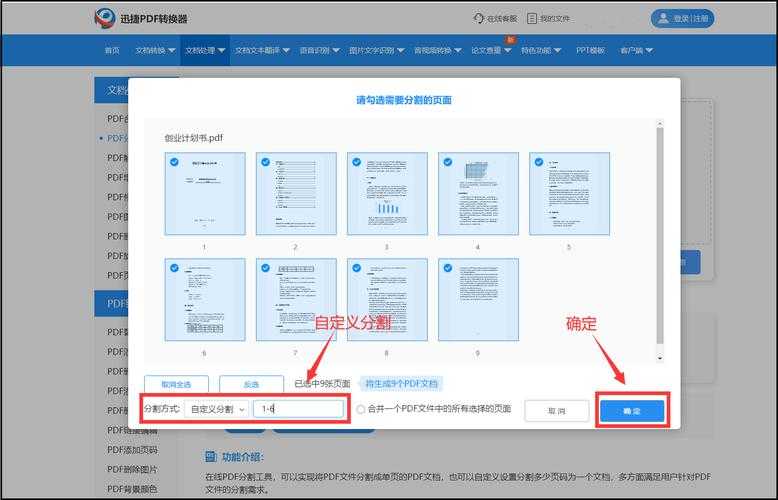
这不仅浪费时间,还容易出错。其实,掌握正确的PDF拆分方法,能让你在处理合同、标书、课件时效率提升300%。
今天我就分享几个亲测有效的技巧,包括你可能不知道的Windows隐藏功能。
记住:正确的工具选择能让PDF拆分工作事半功倍。```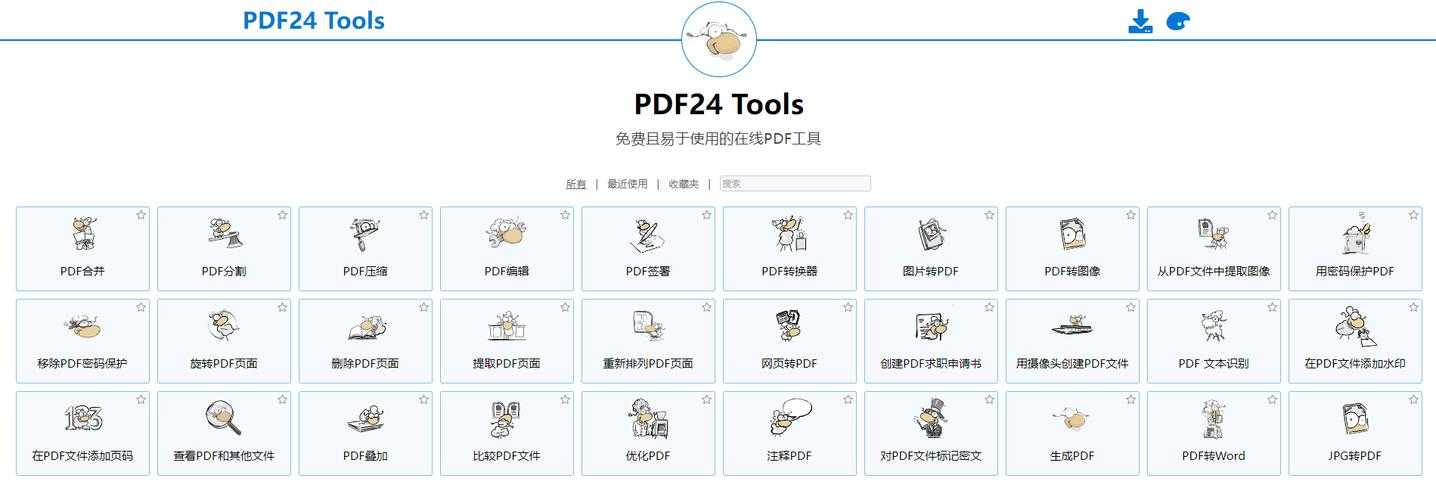
PDF拆解艺术:5种高效方法教你如何自己拆分PDF文件
为什么你需要掌握PDF拆分技能?
上周我帮财务部门处理季度报表时,发现他们还在用最原始的方法——打印-裁剪-扫描来拆分PDF。这不仅浪费时间,还容易出错。其实,掌握正确的PDF拆分方法,能让你在处理合同、标书、课件时效率提升300%。
今天我就分享几个亲测有效的技巧,包括你可能不知道的Windows隐藏功能。
基础篇:无需专业软件的拆分方案
1. 用Windows自带打印功能拆分PDF
很多人不知道,Windows系统自带的虚拟打印机就是最简单的PDF拆分工具:- 打开你的PDF文件(推荐使用Edge浏览器)
- 按Ctrl+P调出打印对话框
- 在"页面范围"输入要拆分的页码(如1-3,5,7-9)
- 选择"Microsoft Print to PDF"打印机
- 保存为新文件即可
2. 在线工具应急方案
当你在别人的电脑上操作时,这些网站能帮你快速完成PDF文档拆分:- Smallpdf:支持拖拽操作,最大保留原始格式
- iLovePDF:可以按页数平均分割
- PDF.io:处理速度最快,适合小文件
进阶篇:专业工具的精准控制
3. Adobe Acrobat的专业级拆分
如果你经常需要处理PDF文件拆分,Adobe Acrobat DC是行业标准:- 打开PDF后选择"组织页面"工具
- 按住Ctrl选择要提取的页面
- 右键选择"提取页面"
- 勾选"提取后删除页面"可实现真正拆分
- 设置保存选项(保留表单字段/注释等)
4. 用Python自动化批量拆分
对于技术人员,我推荐这个PyPDF2库的代码片段:from PyPDF2 import PdfFileReader, PdfFileWriterdef split_pdf(input_path, output_path, pages):pdf = PdfFileReader(input_path)writer = PdfFileWriter()for page in pages:writer.addPage(pdf.getPage(page-1))with open(output_path, "wb") as out:writer.write(out)优势:可以集成到自动化流程中,处理成百上千个PDF文件拆分任务。
终极方案:全能工具PDFtk的妙用
5. 命令行高手的秘密武器
PDFtk(PDF Toolkit)是我最推荐的免费PDF拆分工具:- 单命令拆分:
pdftk A.pdf cat 1-3 output B.pdf - 批量处理:支持通配符操作多个文件
- 无损拆分:保持原始PDF的所有属性
- 跨平台:Windows/Linux/macOS通用
避坑指南:拆分PDF时的常见错误
格式丢失问题
很多人在拆分PDF文档后发现:- 表单字段消失了
- 超链接失效
- 字体变得模糊
页码混乱问题
特别是处理目录时,拆分后的PDF页码可能会:- 从1重新开始计数
- 保留原始页码导致不连续
- 目录链接指向错误位置
不同场景下的最佳实践
| 使用场景 | 推荐工具 | 注意事项 |
|---|---|---|
| 临时快速拆分 | Windows打印功能 | 注意页面范围格式 |
| 敏感文件处理 | 本地专业软件 | 关闭网络连接 |
| 批量自动化 | Python/PdfTk | 提前测试样本 |
总结:如何选择最适合你的PDF拆分方法
现在你已经掌握了从简单到专业的各种PDF文件拆分技巧。我的建议是:- 普通用户:优先使用Windows自带功能
- 办公族:掌握1-2个专业工具
- 开发者:建立自动化脚本库
记住:正确的工具选择能让PDF拆分工作事半功倍。```

