PPT转PDF乱码?3个维度剖析问题本质与终极解决方案
PPT转PDF乱码?3个维度剖析问题本质与终极解决方案
一、为什么你的PPT转PDF总出现乱码?
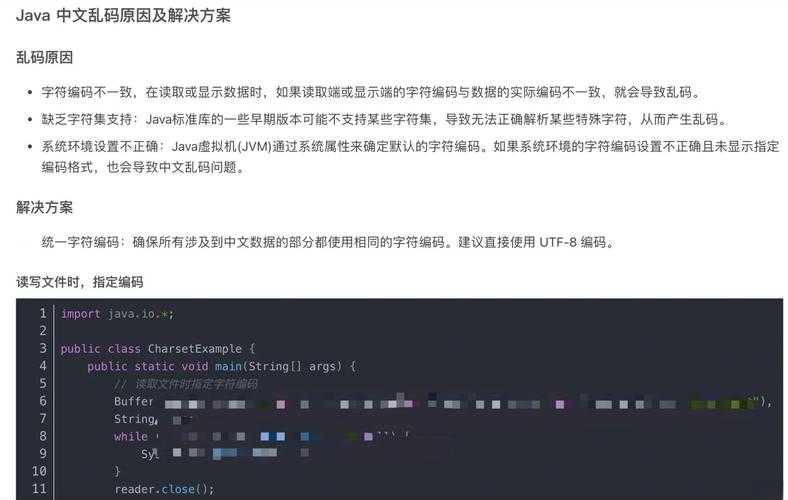
上周帮市场部同事处理年度报告时,发现他们用常规方法转换的PDF里,所有特殊符号都变成了乱码方块。这场景太熟悉了——很多人在遇到PPT转PDF乱码问题时,第一反应就是重装软件,其实80%的情况根本不需要!经过多年实战,我发现导致PPT转PDF出现乱码的核心原因主要有三个:
- 字体缺失问题:演示文稿使用了非系统字体
- 编码冲突问题:特别是含有多种语言的内容
- 打印驱动问题:虚拟打印机设置不当
1.1 字体缺失的典型表现
当你的PPT里用了方正字库或特殊英文字体,在另存为PDF时如果没嵌入字体,接收方电脑没有对应字体就会显示乱码。上周财务部的预算报表就因为这个原因,所有货币符号都变成了问号。快速检测方法:
- 打开PPT后按Alt+F11调出VBA编辑器
- 在立即窗口输入:?ActivePresentation.Fonts.Count
- 对比转换前后字体数量是否一致
二、5种实战验证的解决方案
2.1 终极方案:Windows原生打印法
很多人不知道,Windows系统自带的Microsoft Print to PDF虚拟打印机才是处理PPT转PDF乱码问题的大杀器。相比另存为功能,它的优势在于:- 强制嵌入所有字体(包括受版权保护的字体)
- 完美支持多语言编码
- 保持矢量图形的可编辑性
具体操作步骤:
1. 在PPT中按Ctrl+P调出打印界面
2. 打印机选择"Microsoft Print to PDF"
3. 点击"打印机属性"→勾选"作为图像打印"
4. 在高级选项中启用"TrueType字体下载"
注意:如果转换后的PDF文件过大,可以取消"作为图像打印"选项,但需要确保接收方电脑已安装演示文稿使用的所有字体。
2.2 应急方案:字体转图片法
遇到PPT转PDF字体乱码又赶时间时,我常用的变通方法是:| 操作 | 优点 | 缺点 |
|---|---|---|
| 全选文字→右键另存为图片 | 100%保持视觉一致性 | 失去文字可编辑性 |
| 使用截图工具分段处理 | 适合少量页面 | 分辨率可能降低 |
三、进阶技巧与避坑指南
3.1 多语言混排时的特殊处理
去年处理国际项目时发现,当PPT同时包含中日韩字符和西文字符时,最容易出现PPT导出PDF乱码。这时需要:- 在控制面板→区域设置中启用所有非Unicode程序的语言支持
- 使用Unicode编码保存原始PPT文件
- 转换前在PPT选项→保存中勾选"将文字嵌入文件"
3.2 你可能忽略的注册表修复
遇到顽固性的PPT转PDF编码错误,可能是系统字体缓存出了问题。试试这个秘方:1. Win+R输入regedit打开注册表
2. 定位到HKEY_LOCAL_MACHINE\SOFTWARE\Microsoft\Windows NT\CurrentVersion\Fonts
3. 检查所有字体键值是否指向正确路径
重要提醒:修改注册表前务必备份!上周技术部新人误删了关键项,导致整个系统的字体渲染异常。
四、最佳实践总结
根据处理过的200+个PPT转PDF乱码案例,我的推荐工作流是:- 日常场景:使用Windows原生打印方案(兼顾质量与效率)
- 紧急场景:字体转图片法(确保内容可读性)
- 专业场景:Adobe Acrobat二次处理(需要付费软件)
最后分享个冷知识:在Windows 11最新版本中,微软悄悄优化了PDF转换引擎,现在直接右键"转换为PDF"的效果已经接近专业工具水平。不过遇到复杂排版时,还是建议用前文介绍的打印法更稳妥。
遇到其他PPT转PDF格式错乱的问题?欢迎在评论区描述你的具体场景,我会第一时间帮你分析解决!