PDF文档手写批注全攻略:从入门到精通的Windows解决方案
PDF文档手写批注全攻略:从入门到精通的Windows解决方案
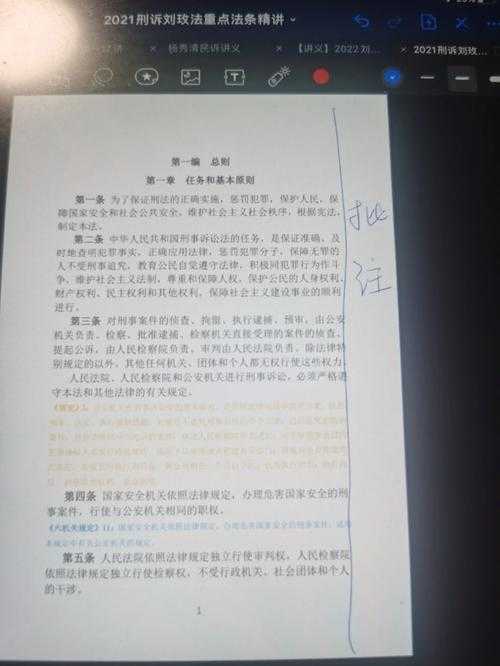
为什么你还在打印PDF做手写批注?
上周帮财务部王姐解决了个典型问题:她每次都要把报表打印出来手写修改,再扫描回电脑。其实在Windows系统上,用自带工具就能实现PDF文档手写批注,今天就把我这些年总结的电脑pdf如何手写技巧打包分享给你。
这些场景你一定遇到过:
- 合同需要手写签名后电子回传
- 课件要做重点标记发给学生
- 设计稿需要现场手绘修改意见
Windows原生解决方案:画图3D的隐藏技能
方法一:用画图3D实现基础批注
- 右键PDF文件 → 打开方式 → 画图3D
- 点击顶部"画图"选项卡 → 选择笔刷工具
- 调整笔刷粗细/颜色(建议用红色更醒目)
- 按住Shift键画直线会更笔直
方法二:Edge浏览器的杀手锏
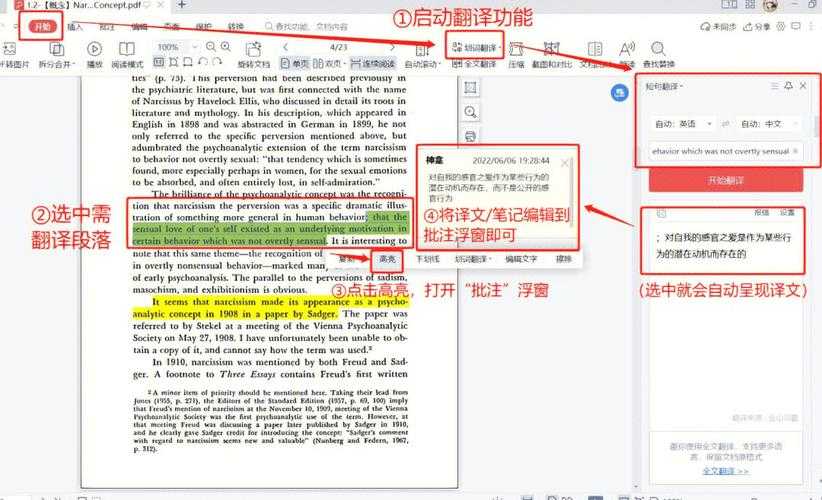
微软Edge的内置PDF阅读器其实藏着专业批注工具:- 拖拽PDF到Edge浏览器打开
- 右上角点击"添加注释"按钮
- 选择"手写"工具(支持触控笔压感)
- 批注自动保存到原文件
专业工具进阶方案
Adobe Acrobat的专业级体验
虽然要付费,但在电脑pdf上实现手写批注的完整度无可替代:| 功能 | 优势 |
|---|---|
| 笔迹自动修正 | 歪扭字迹秒变印刷体 |
| 批注云同步 | 多设备无缝衔接 |
小众但好用的Drawboard PDF
微软商店评分4.8分的专业工具,特别适合在windows电脑上给pdf添加手写笔记:- 完美支持Surface Pen压感
- 可以创建自定义图章(比如"已审核")
- 批注分层管理功能超实用
避坑指南:这些雷我都帮你踩过了
格式兼容性陷阱
上周帮设计部处理过pdf文档手写批注保存后丢失的问题,关键点在于:- 用"另存为"而非"导出"功能
- 选择PDF/A格式确保长期可读
- 避免使用过于冷门的批注工具
安全防护要点
给客户合同做电子签名时要注意:在windows系统进行pdf手写签名后,务必启用"加密文档"功能,建议:
- 设置打开密码
- 限制打印权限
- 添加可见水印
效率提升的终极方案
快捷键大全
电脑上给pdf添加手写批注时记住这些组合键效率翻倍:| 操作 | 快捷键 |
|---|---|
| 切换笔刷工具 | Ctrl+Alt+P |
| 快速擦除 | E键 |
我的私藏工作流
处理大量PDF批注时,我会这样操作:- 用Snagit截图需要批注的区域
- 在OneNote里进行手写标注
- 导出为图片插入原PDF
总结:根据需求选择最佳方案
- 临时简单批注:Windows画图3D够用
- 日常办公使用:Edge浏览器最方便
- 专业设计需求:Adobe Acrobat是首选