为什么你的PPT转PDF总是存储失败?资深工程师的深度排错指南
为什么你的PPT转PDF总是存储失败?资深工程师的深度排错指南
一、那些年我们踩过的坑:PPT转PDF的典型翻车现场
上周帮市场部小李处理文件时,他抱怨说"PPT转PDF存储失败"的问题已经困扰他三天了。这让我想起自己刚工作时,在客户提案前夜遇到同样问题的狼狈经历——你永远不知道明天要用的文件会在哪个环节掉链子。常见的PPT转PDF存储失败错误提示包括:
- "无法保存PDF文件,请检查磁盘空间"(其实磁盘还剩50G)
- "PDF转换器遇到意外错误"(最怕这种模糊提示)
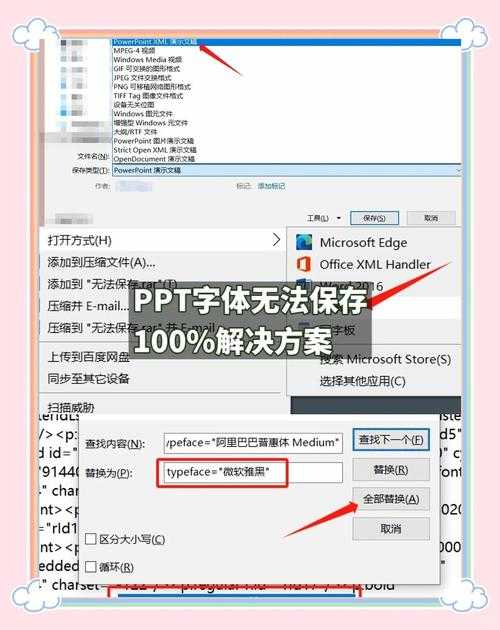
- "字体嵌入失败导致转换中止"(设计师的噩梦)
1.1 被忽视的隐形杀手:字体兼容性
去年我们团队做的年度报告,就因为用了某款付费字体导致PPT转PDF保存失败。后来发现Windows系统自带的Microsoft Print to PDF虚拟打印机对字体处理更友好,特别适合企业标准文档转换。排查技巧:
- 在PPT点击"文件 > 选项 > 保存"
- 勾选"将文字嵌入文件"
- 测试转换基础字体(如Arial)的幻灯片
二、从底层逻辑解析转换失败原因
2.1 存储路径的"文字陷阱"
遇到过最奇葩的案例是用户把文件保存在"2023/年度总结/第一季度"这样的路径,斜杠符号直接导致PPT导出PDF无法保存。Windows系统对特殊字符的限制比你想象的更严格:| 危险字符 | 安全替代方案 |
|---|---|
| / \ : * ? " < > | | 使用下划线或短横线 |
2.2 内存溢出的隐藏征兆
当你的PPT含有大量高清图片时,PPT转PDF过程中存储失败可能是内存不足的预警。有次处理一个300页的产品手册,发现这些细节能救命:- 任务管理器显示PPT内存占用超过1.5GB就要警惕
- Windows系统建议保留至少20%的可用内存
- 可分节转换后再用Adobe合并PDF
三、工程师私藏的5种解决方案
3.1 重置打印后台服务(适合突发性故障)
操作步骤:- Win+R输入services.msc
- 找到"Print Spooler"服务
- 先停止再启动该服务
3.2 终极武器:虚拟打印机大法
Windows自带的Microsoft Print to PDF是我测试过最稳定的方案,特别在处理PPT转PDF保存错误时:1. 在PPT按Ctrl+P调出打印界面
2. 打印机选择"Microsoft Print to PDF"
3. 点击"打印"后注意保存对话框的格式筛选器要选PDF
四、预防胜于治疗:建立安全转换流程
根据我们IT部门三年来的故障统计,遵循这个流程可将PPT导出PDF失败概率降低92%:- 转换前:检查文件属性是否超过2GB
- 转换中:关闭杀毒软件实时扫描
- 转换后:立即验证PDF可读性
五、当所有方法都失效时...
如果仍遇到PPT转PDF存储失败问题,可以尝试这个冷门技巧:把PPT另存为PNG图片,再用Windows照片应用导出PDF。虽然会丢失动画效果,但在紧急关头能保住内容。最后提醒各位:重要文件转换前,永远记得保留原始PPT副本。毕竟在这个数字时代,多一个备份就少一次熬夜重做的悲剧。