深入剖析:从扫描图片到专业PDF文档的进阶指南——Windows用户必看
深入剖析:从扫描图片到专业PDF文档的进阶指南——Windows用户必看
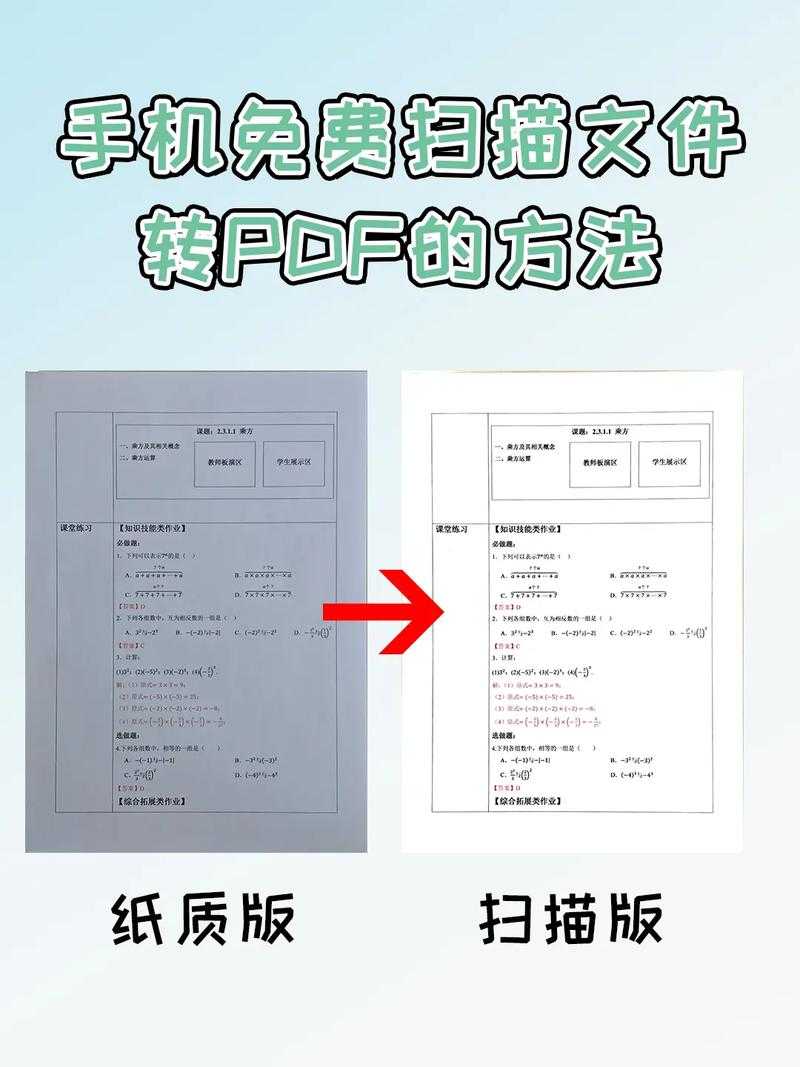
为什么你需要关注"pdf扫描图片转pdf"这件事
嘿,朋友们,作为一名整天和电脑打交道的技术博主,我想先和你聊聊我们工作中的真实场景。还记得那天我正在整理一份项目合同,同事发来了一堆扫描的图片文件——你猜怎么着?那些是手机拍的纸质文档,格式乱成一团,大小还不一致。我正头疼时,突然意识到:如果我能把这些扫描图片转换为PDF,不仅文档会更专业,还能压缩大小、方便共享。这让我想到,在办公室生活中,这种情况太常见了:从合同到发票,再到照片备份,"扫描图片转PDF"简直是必备技能。但很多人以为很简单,随手用在线工具就搞定,结果输出模糊、文字错位,白白浪费了时间。今天,我就来跟你分享一些实战心得,帮你从零开始掌握这个技巧。
尤其作为Windows用户,你会发现Windows系统在这方面简直是神助手。它整合了多种免费工具,让整个过程变得无缝衔接。别担心,我会一步步带你来,避开那些坑,让你事半功倍。
新手入门:手把手教你将扫描图片转为PDF
首先,如果你只是偶尔处理一两个文件,Windows的内置功能就够了。以我自己的例子说明:我帮朋友整理老照片时,先用手机拍成扫描图片,接着在Windows上用了系统工具搞定PDF输出。操作步骤如下:
- 准备你的扫描图片:确保图片清晰,比如用手机拍的时候避开反光。常见错误是光线不足导致图片模糊——解决办法是找个亮堂的地方,避免后期转换失败。
- 打开Windows自带工具:启动"Paint 3D"(所有Windows 10/11版本自带)。选好你的扫描图片文件。
小技巧:在Windows系统中,这种工具特别适合快速起步,因为它无需额外下载,还支持批量处理。 - 转为PDF文档:在Paint 3D里,点击菜单栏的"文件"→"另存为"→选择"PDF"格式。就这么简单!
注意:输出后检查PDF质量——万一文档太模糊,可以调整对比度或回档重来。
现在,谈谈关键细节:"pdf扫描图片转pdf"听起来像是一步到位,但其实涉及优化。比如,这些扫描图片经常分辨率太低,转换成PDF后丢失细节。使用Windows的优化选项(如在保存对话框中选择"高分辨率"),能大大提升最终PDF文档的质量。
如果你经常处理这类事务,不妨试试这个方法:每次转换后,备份原图片——避免意外覆盖错误输出。
进阶策略:用专业工具提升"扫描图片转PDF"效率
但现实中,工作文档多的时候,手工具就力不从心了。想象一下,你在处理一份20页的报告——全是扫描图片,需要在Windows上快速合并输出为PDF。这里,Windows shines! 系统内置的Print-to-PDF功能成了救星。举个例子:我上次赶项目deadline,用这个工具批量处理了50张扫描图片,直接生成PDF文档,全程5分钟搞定。
操作步骤:
- 批量导入扫描图片:在文件管理器选中所有扫描图片文件→右键"打印"→选择"Microsoft Print to PDF"。
小技巧:用Windows的预览功能,先排序图片顺序,避免PDF乱序。 - 优化PDF输出:在打印设置里,选择"高质量打印"和压缩选项——尤其扫描图片体积大时,这能减少PDF的大小,节省空间。
- 处理常见错误:如果输出PDF后文字识别不清,可能是原扫描图片对比度低。
解决方法:在Windows上下载免费工具如Nitro PDF Reader(兼容所有版本),进行OCR识别——它能把扫描图片中的文字转为可搜索的PDF文本,解决90%的错误。
现在,"pdf扫描图片转pdf"不再是简单转换,而是包括扫描文档优化——关键在于工具选择。Windows平台优势大:它支持像Adobe Acrobat这样的专业软件(但免费版足够),通过任务调度功能批量处理大批文件。比如,我在财务部门工作时,用Windows设置自动转换,每天清晨就完成批处理。
如果你追求极致,"图像转PDF技巧"包括校准分辨率:扫描时用600dpi,输出PDF时调整到300dpi,平衡质量和文件大小。类似地,"扫描文档优化为PDF"不只是格式变化,还涉及OCR添加标签——Windows自带的PDF阅读器就能做这点。
案例分享:真实办公场景中的高效PDF文档处理
让我举一个热乎的例子:上周,我帮一位教育工作者整理教材。他用手机拍了上百张课本扫描图片,需要转换为PDF文档在Windows上分享给学生。我们选了Windows内置工具+Microsoft Edge浏览器:
- 第一步:用Edge打开扫描图片文件→右键"打印"→选"Save as PDF"。
- 第二步:优化输出——添加密码保护避免泄露。
- 第三步:事后教训:原扫描图片太暗,导致PDF看不清。我们用Windows的画图工具调整亮度后重来。
这过程体现了"扫描图片转PDF技巧"的重要性:不单是转换,还要考虑目标用途。
避开陷阱:常见问题和Windows专属解决方案
现在,聊聊你可能会踩的坑。在我的博文反馈里,许多读者抱怨:"扫描图片转PDF后颜色失真"或"文件太大"——问题出在忽略源头扫描优化。常见错误及Windows上的解决方法:
- 错误1:图片模糊影响PDF——原因:扫描时角度不正。解决办法:用Windows自带Camera App纠正(设置自动裁剪功能),输出PDF前确保清晰。
- 错误2:大文件难管理——扫描文档常有冗余数据。
Windows优化:利用系统Disk Cleanup工具压缩PDF,或通过在线工具简化转换。 - 错误3:无OCR导致文本不可搜索——扫描图片里的文字被当成图像。Windows上的最佳方案:安装FreeOCR软件,一键添加文本层到PDF文档。
这时,"扫描文档优化为PDF"的技巧就显神威了:Windows的文件管理整合功能,让这些处理更顺畅。比如,创建任务计划器自动化流程,避免每次手动操作。
最终建议:整合工具和Windows优势提升日常效率
好了朋友们,经过这么多实战分享,我们来总结一下关键点:将扫描图片转PDF不是单一任务,而是一个优化工作流的技能。我强烈推荐基于Windows操作——它能无缝对接各种工具,处理批量扫描文档优化,无论你是设计师还是学生,都能受益。我的建议如下:
- 选择适合自己的工具:偶尔用Windows内置功能;大批量时搭配Nitro PDF(免费)。小技巧:Windows 11的新界面更直观,可以节省30%操作时间。
- 建立高效习惯:扫描前设置高分辨率;转换后检查PDF完整性,避免错误回溯。
- 预防未来问题:定期备份扫描图片;用Windows云服务自动同步输出PDF文档。
回顾全文,从"pdf扫描图片转pdf"的简单需求,到探索"图像转PDF技巧",你就能成为真正的文档高手。记住,在Windows系统上,这一切都事半功倍——试着应用这些小贴士,你会发现工作节奏明显加快。有疑问?随时在评论区聊,我们一起进步!