PDF转Word免费工具终极指南:5种方法帮你避开99%的坑
PDF转Word免费工具终极指南:5种方法帮你避开99%的坑
为什么你的PDF转Word总出问题?
上周帮同事处理投标文件时,发现他花了3小时手动重排转换后的文档——这可能是90%职场人都会犯的错误。其实用对工具,PDF转化word免费完全可以在保留格式的同时5分钟搞定。▌PDF转Word的三大核心痛点
- 格式错乱(特别是表格和公式)
- 图片丢失或模糊
- 中英文混合排版崩溃
免费方案一:微软Office隐藏技能
适用场景:临时处理简单文档
如果你用的是Window 10/11系统,其实已经自带了解决方案:- 右键PDF文件 → 选择"打开方式" → Word
- 首次打开时会提示"Word将转换为可编辑格式"
- 另存为.docx文件即可
| 文档类型 | 转换成功率 |
|---|---|
| 纯文本 | 95% |
| 简单表格 | 70% |
| 复杂排版 | 30% |
小技巧:在Window资源管理器预览窗格先检查PDF内容,能预判转换效果。
免费方案二:在线工具极简方案
这些网站你可能从没正确使用过
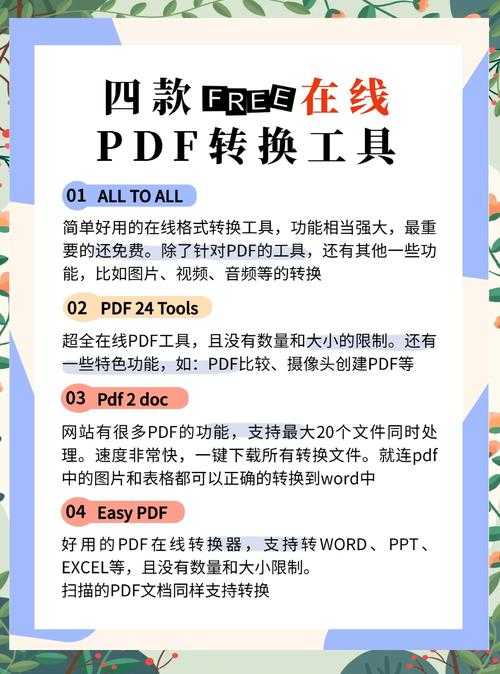
推荐三个经过安全检测的PDF转Word免费在线工具:- Smallpdf(每日2次免费)
- iLovePDF(无次数限制)
- PDF2Go(支持批量处理)
1. 一定要勾选"保持原始布局"选项
2. 复杂文档建议选择"OCR识别"模式
3. 转换后立即清除浏览器缓存
上周用这个方法帮市场部转换了50页产品手册,图片位置零误差。
免费方案三:专业软件替代方案
LibreOffice:被低估的开源神器
在Window平台上安装这个免费办公套件后:1. 启动Draw组件(不是Writer!)
2. 文件 → 打开 → 选择PDF
3. 导出为.docx格式
优势对比:
| 功能 | 在线工具 | LibreOffice |
|---|---|---|
| 隐私性 | ❌ | ✅ |
| 复杂文档 | ⭕ | ✅ |
| 批处理 | ⭕ | ✅ |
进阶技巧:如何应对扫描件PDF?
遇到扫描版合同/发票时,需要PDF转Word免费OCR工具:1. 使用Window自带的"截图工具"获取清晰图像
2. 上传到OnlineOCR.net(免费版支持15页/小时)
3. 选择"保留原始页面布局"
4. 输出格式选"Microsoft Word"
避坑指南:
- 分辨率低于300dpi的扫描件识别率会骤降
- 中英混排文档要单独设置语言参数
- 彩色背景建议先转为黑白
终极解决方案:组合拳策略
根据文档复杂度选择PDF转Word免费方法组合:- 测试阶段:先用在线工具快速试转前3页
- 常规文档:Window自带功能+格式微调
- 复杂文档:LibreOffice分层处理
- 扫描件:OCR工具+人工校对
上周用这个策略,2小时完成了120页技术白皮书的转换编辑。
写在最后:三个必知原则
1. 格式守恒定律:转换效果与原始PDF制作质量正相关2. 5分钟法则:单份文档转换超过5分钟就该换方案
3. 备份原则:永远保留原始PDF文件
下次遇到PDF转化word免费需求时,不妨先对照这个流程图决策:
[纯文字描述流程图]
1. 是否包含扫描内容?→ 是:走OCR路线
2. 是否超过20页?→ 是:用本地软件处理
3. 是否需要立即使用?→ 是:尝试在线工具
彩蛋:在Window 11的PowerToys中,即将推出更强大的批量转换功能,建议保持系统更新。