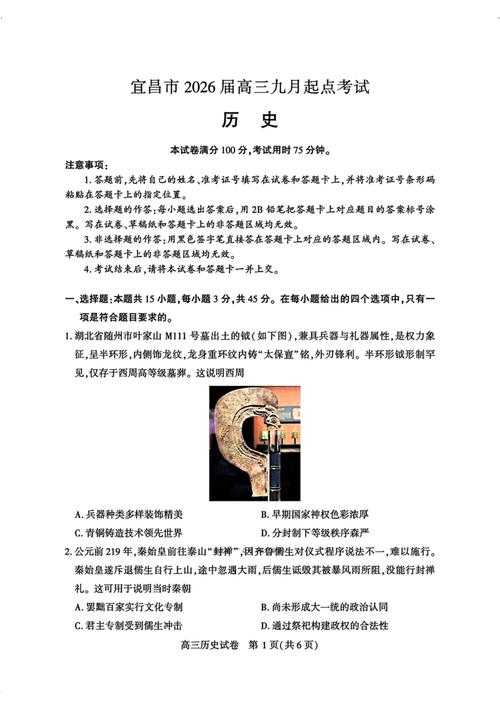
PDF试卷编辑终极指南:从基础操作到高阶技巧全解析
PDF试卷编辑终极指南:从基础操作到高阶技巧全解析
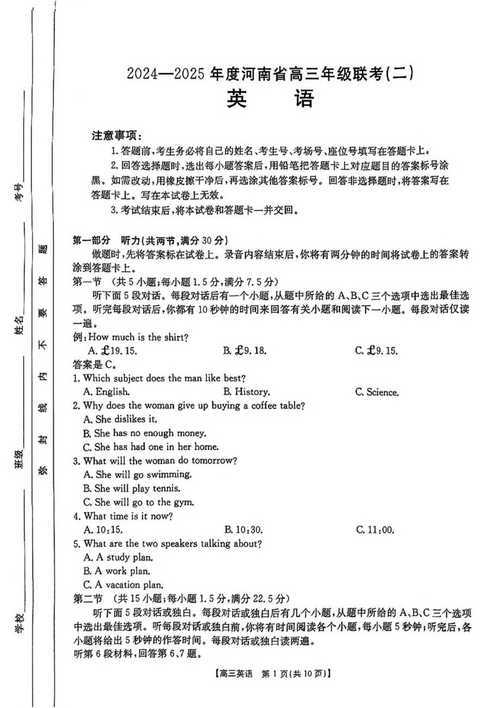
为什么你总是被PDF试卷编辑困扰?
上周有位教师朋友向我诉苦:"每次考试前都要修改去年的试卷,但PDF就像个铁板一块!"这让我意识到,如何编辑PDF试卷确实是教育工作者和办公族的共同痛点。今天我们就来彻底解决这个问题,分享几个连IT老鸟都可能不知道的实用技巧。基础篇:PDF试卷编辑的4种常规方法
1. 使用专业PDF编辑器
Adobe Acrobat是公认的行业标准,但价格不菲。如果你使用的是Windows系统,不妨试试内置的Edge浏览器——它可以直接打开PDF并添加简单批注。- 优点:功能全面,支持复杂编辑
- 缺点:学习成本高,专业版收费
- 适用场景:需要精细调整试卷排版时
2. 转换为Word编辑
这是很多老师首选的PDF试卷修改方法。Office 365的Word可以直接打开PDF并转换,但要注意:- 数学公式可能变形
- 图片位置可能错乱
- 建议先备份原文件
3. 在线工具处理
Smallpdf、iLovePDF等工具能快速实现PDF试卷内容编辑,但要注意:- 敏感试卷不建议上传
- 免费版通常有页数限制
- 网络环境要稳定
4. 打印后扫描的"土办法"
虽然原始,但在某些特殊情况下(如需要手写批注),这反而是最可靠的修改PDF试卷格式的方式。进阶技巧:这些隐藏功能让你效率翻倍
批量替换试卷标题
使用Adobe Acrobat的"批量处理"功能,可以同时修改多份试卷的相同内容。这个编辑PDF试卷内容的技巧特别适合年级组统一调整试卷。OCR识别手写批注
Windows系统自带的"Windows传真和扫描"配合OCR软件,能把老师的手写评语快速数字化。具体步骤:- 扫描试卷时选择"黑白文档"模式
- 使用ABBYY FineReader等软件识别
- 校对后导出为可编辑PDF
试卷水印的智能处理遇到需要去除学校旧水印的情况,推荐使用Photoshop的"内容识别填充"功能,比单纯覆盖更自然。
避坑指南:PDF编辑的5大雷区
| 问题现象 | 原因分析 | 解决方案 |
|---|---|---|
| 编辑后格式错乱 | 字体缺失或兼容性问题 | 转换为图片再编辑 |
| 无法选中文字 | 扫描件未OCR处理 | 先用专业软件识别 |
| 文件体积暴增 | 嵌入过多未压缩图片 | 使用PDF压缩工具 |
终极方案:根据需求选择最佳工具
经过多年实践,我总结出这个PDF试卷修改方法选择矩阵:- 简单批注:Windows自带的Edge或Drawboard PDF
- 内容大改:转换为Word后再转回PDF
- 专业排版:Adobe Acrobat+InDesign组合
- 团队协作:福昕云协作或WPS云编辑
写在最后:给教育工作者的特别建议
如果你经常需要处理如何编辑PDF试卷的问题,建议:- 建立标准化试卷模板
- 保留可编辑的原始文件
- 定期整理常用题库